Каталог постачальників Bazify: як дропшиперу знайти товари, подати заявку і замовити
У Bazify є каталог постачальників, які відкриті до співпраці з дропшиперами. Показуємо, як у ньому знайти товари, побачити свій заробіток, подати заявку і оформити закупівлю — і чесно розповідаємо, що поки робиш вручну.
Оновлено:
Що таке каталог постачальників Bazify
Це список компаній, які опублікували картку постачальника й готові працювати з дропшиперами. У кожного є свій каталог товарів з цінами для тебе, живими залишками на складі й умовами співпраці. Каталог доступний у двох місцях: у кабінеті твого магазину (розділ «Постачальники») і публічно на сайті Bazify. Гість бачить товари та рекомендовані ціни, а ціну закупівлі побачиш після входу в кабінет.
Зручність у тому, що пошук, заявка, переписка й закупівлі зібрані в одному місці. Не треба шукати контакти по месенджерах і вести окрему таблицю — статуси заявок і замовлень видно в кабінеті.
Увага: каталог — це вітрина постачальників і інструмент закупівель, а не «кнопка в один клік». Додати товар постачальника у свій магазин автоматично поки не можна: товари на свій сайт ти додаєш сам у розділі «Товари». Автоматичного додавання поки немає.
Як знайти постачальника і подивитися його каталог
- 1
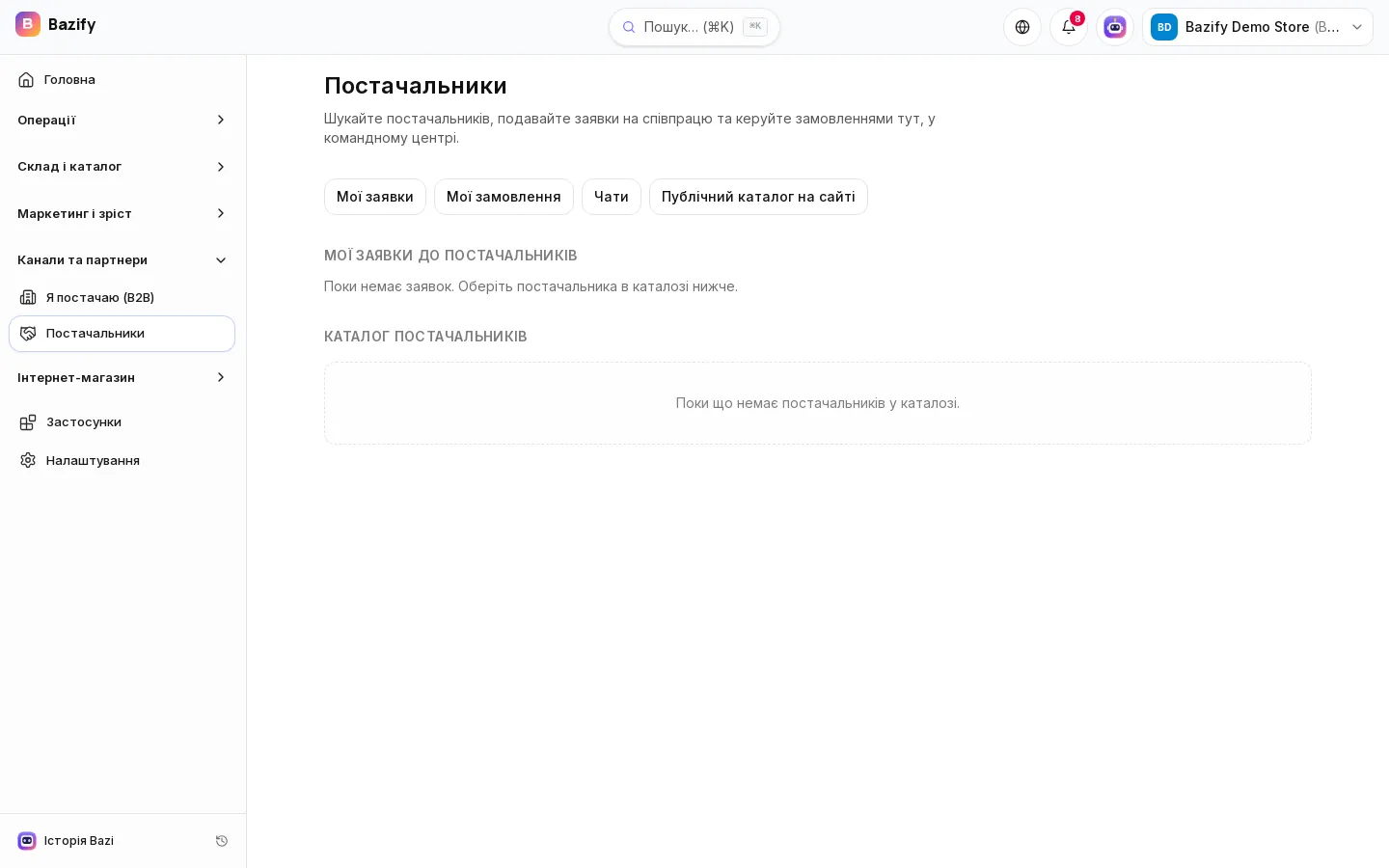
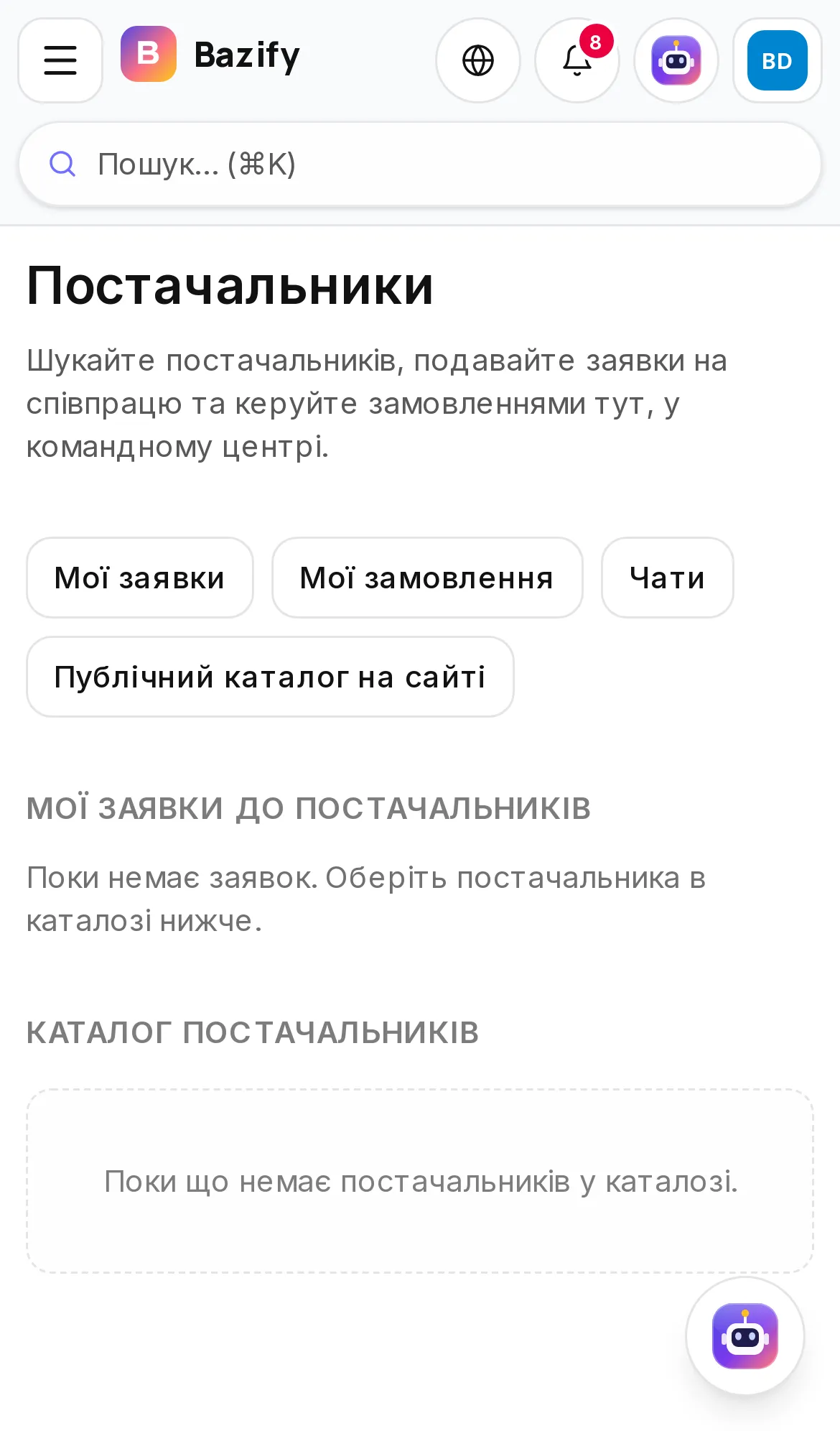
Відкрий розділ «Постачальники»
У меню кабінету обери «Постачальники». Угорі — вкладки «Знайти постачальника», «Мої постачальники», «Замовлення» і «Чати», а також підказка з трьох кроків: обери постачальника, подай заявку, продавай.
- 2
Обери картку
У каталозі кожна картка показує назву, короткий опис, категорії та популярні товари. Натисни «Деталі та заявка».
- 3
Перейди до товарів
На сторінці постачальника відкриється його каталог. Угорі є кнопки «Подати заявку» і «Поділитися каталогом», а посилання «← До каталогу» повертає до списку.
Той самий каталог можна відкрити з публічної сторінки bazify.top/uk/suppliers: там є пошук, сортування, фільтр «Лише рекомендовані», категорії та перемикач «Галерея / Список». Кнопка «Подати заявку» поведе на вхід або реєстрацію, а потім — до форми заявки.
Ціни в каталозі: закупівля, рекомендована і твій заробіток
Біля кожного товару ти бачиш три підписи. Вони допомагають одразу оцінити, чи вигідно його брати.
| Підпис | Що означає |
|---|---|
| Твоя ціна закупівлі | Скільки платиш постачальнику за одиницю. Для режиму «Поштучно» це дроп-ціна (якщо її немає, береться застаріла оптова), для «Оптом» — лише оптова. Якщо потрібну ціну постачальник не заповнив, у каталозі буде прочерк «—». |
| Радимо продавати за | Рекомендована роздрібна ціна (RRP). Якщо постачальник її не вказав, показується його роздрібна ціна. Це підказка, а не обовʼязок. |
| Твій заробіток | Різниця між «Радимо продавати за» і твоєю закупівлею. Без RRP заробіток рахується від роздрібної ціни, а без ціни закупівлі (прочерк) не показується. |
Приклад: закупівля 400 ₴, рекомендована ціна 650 ₴ — заробіток 250 ₴ з одиниці. Це ще не чистий прибуток: від нього треба відняти рекламу, доставку покупцю, якщо вона на тобі, комісії платіжних сервісів і податки. Порахуй маржу на свою схему окремо, перш ніж брати товар у роботу. Як підходити до вибору постачальника загалом — у статті про пошук постачальника для дропшипінгу.
Порада: фільтр за ціною в каталозі працює за рекомендованою ціною продажу, а не за ціною закупівлі. Якщо шукаєш товари в бюджеті закупівлі, переглянь закупівельну ціну в рядках каталогу.
Поштучно чи оптом: два режими закупівлі
У каталозі є перемикач режимів. «Поштучно (дропшип)» — постачальник сам відправляє кожне замовлення твоєму клієнту. «Оптом» — ти купуєш партію собі, а далі продаєш з власного складу. Від режиму залежить, яка ціна закупівлі показана: у дропшипі вона зазвичай вища, бо постачальник бере на себе пакування і відправлення. Постачальникам варто завжди заповнювати і «Дроп», і «Опт»: інакше в одному з режимів ти побачиш прочерк.
- Починаєш без складу і без вкладень у товар — обирай «Поштучно».
- Товар уже добре продається і ти хочеш нижчу ціну закупівлі — подивись «Оптом».
- Режим можна міняти прямо в каталозі: ціни в списку перерахуються.
Фільтри, залишки і кошик
У таблиці каталогу є колонки «Товар», «Артикул» і «Залишок». Залишок живий — він береться зі складу постачальника, тож ти бачиш, чи є що продавати. Біля товарів можуть стояти позначки «Популярний», «Мало на складі» та «Немає в наявності». Список підвантажується по 24 товари кнопкою «Показати ще».
Кнопка «Фільтри» відкриває категорію, діапазон «Ціна продажу, ₴» (від і до), перемикач «Тільки в наявності» і «Скинути». На телефоні панель фільтрів згорнута в одну кнопку. Додавай потрібні позиції кнопкою «У кошик» — вони потраплять у кошик, з якого оформлюється закупівля.
Порада: перед тим як складати кошик, увімкни «Тільки в наявності». Так ти не додаси товар, якого в постачальника вже немає.
Як подати заявку на співпрацю
- 1
Відкрий форму
На сторінці постачальника натисни «Подати заявку». Якщо вже зібрав кошик, обери «Подати заявку з кошиком» — постачальник побачить, що саме ти хочеш брати.
- 2
Розкажи про себе
Заповни імʼя, телефон, email, місто й країну, а також Instagram і сайт, якщо вони є. Познач канали продажів: Instagram, TikTok, Telegram, Shopify, OLX, Prom або Rozetka.
- 3
Опиши співпрацю
Обери тип співпраці: «Дропшипер» або «Оптовик». Додай короткий пітч, очікуваний обсяг і бажані умови оплати.
- 4
Надішли
Натисни «Надіслати заявку». Постачальник побачить її в своєму CRM.
Постачальники читають десятки заявок, тому конкретика допомагає. «Продаю в Instagram, 30–50 замовлень на місяць, цікавлять аксесуари» працює краще, ніж «хочу співпрацювати». Якщо у постачальника режим «Відкритий», заявка не потрібна: ціни й замовлення доступні одразу.
Після заявки: «Мої постачальники» і чат
Статус заявки видно у вкладці «Мої постачальники»: «Нова», «На розгляді», «Схвалено» або «Відхилено». Після схвалення постачальник зʼявляється у списку підтверджених партнерів. На його сторінці видно, скільки у вас замовлень, оборот, дату останнього замовлення і відкриті спори. Тут же є кнопка «Припинити співпрацю».
Чат зʼявляється саме після схвалення заявки. У вкладці «Чати» один тред на постачальника, а всередині — теми «Загальний» і «Замовлення #N». Питання про конкретну закупівлю краще писати в темі цього замовлення, щоб нічого не губилося.
Замовлення, статуси і картка закупівлі
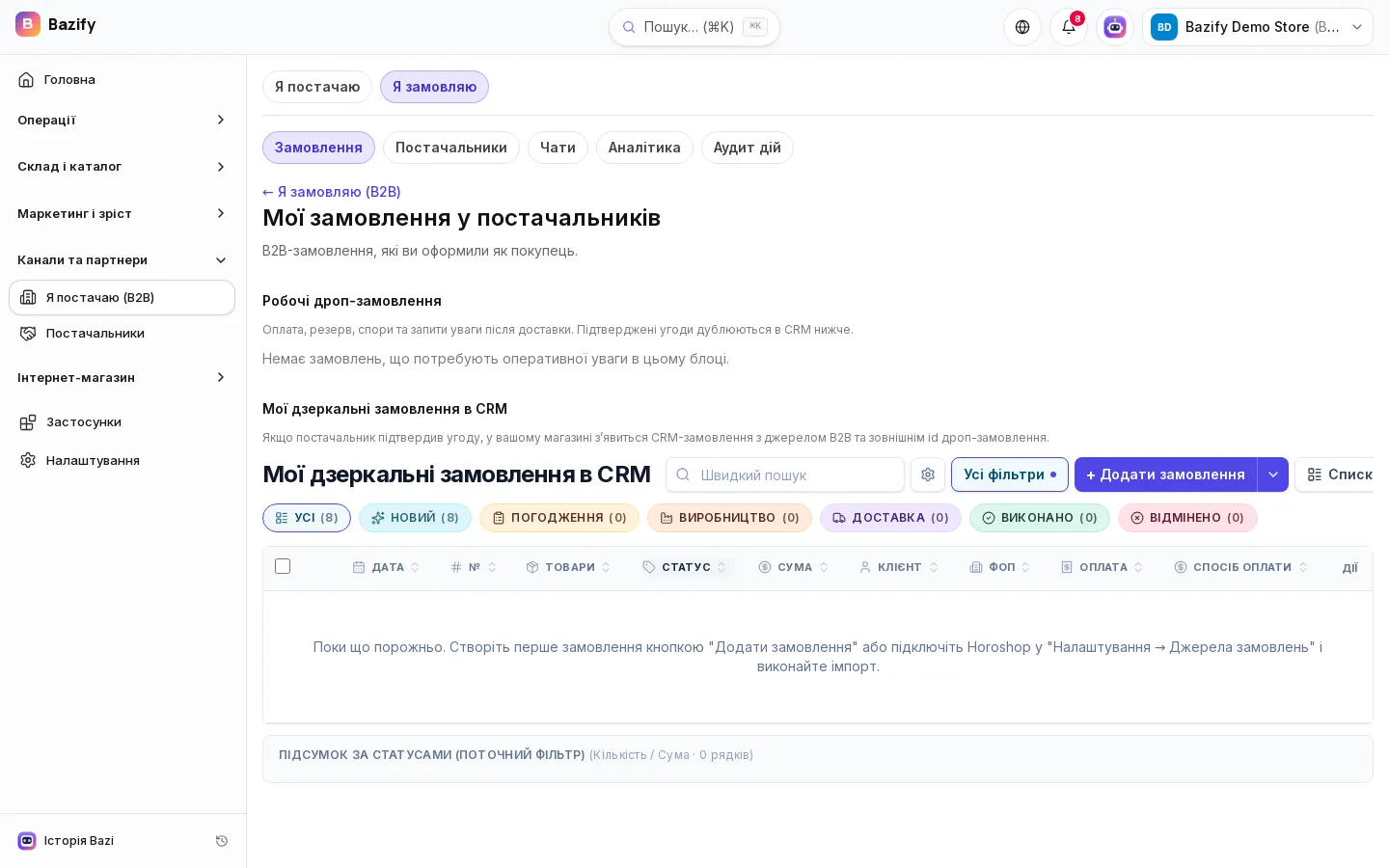
Кнопка «Оформити замовлення» в кошику створює замовлення зі статусом «Чернетка». Далі воно проходить статуси: «Очікує оплати», «Зарезервовано», «Підтверджено» (постачальник підтвердив, що товар є), «Відправлено» і «Доставлено». Окремо бувають «Скасовано», «Спір» і «Повернено». Умови оплати узгоджуються з постачальником. Замовлення, яке очікує оплати понад 24 години, скасовується автоматично, а відправлене понад 14 днів без спору вважається доставленим.
Важливо: ціна в каталозі й ціна в замовленні рахуються по-різному. У каталозі порожня ціна дає прочерк «—». А під час створення замовлення діє запасний ланцюжок: поштучно береться дроп-ціна, потім оптова, потім роздрібна; оптом — оптова, потім дроп-ціна, потім роздрібна. Тому підсумок у замовленні завжди звіряй із домовленостями з постачальником.
У картці замовлення зібрано товари, підсумок, доставку, суму й дані кінцевого покупця. Коли постачальник відправить посилку, там зʼявиться ТТН. Дропшипер може скасувати замовлення, натиснути «Отримав — підтвердити» або «Відкрити спір», якщо щось пішло не так; спір розглядає адміністрація Bazify. Вкладка «Замовлення» також показує аналітику закупівель: середній чек, оборот, частку доставлених за 30 днів, топ постачальників і товарів.
Увага: Bazify не передає замовлення з твоєї вітрини постачальнику автоматично. Коли покупець замовив у тебе, ти сам оформлюєш закупівлю в розділі «Постачальники» або домовляєшся, щоб постачальник створив замовлення для тебе. Умови оплати узгоджуй із постачальником у заявці та чаті.
Що робити зі своїм сайтом
Каталог постачальника допомагає знайти товар і порахувати маржу, а на свій сайт ти додаєш його власноруч: фото, опис і ціну у розділі «Товари». Якщо постачальник дозволяє, візьми його фото й описи. Ціну став не нижчою за рекомендовану, щоб не псувати ринок постачальнику й собі.
- Став залишок на сайті обережно: живий залишок постачальника в твій магазин поки не синхронізується.
- Звіряй закупівельну ціну в каталозі перед кожною зміною цін на сайті.
- Налаштуй доставку покупцям, наприклад Новою Поштою, і переконайся, що постачальник відправляє тим самим перевізником.
Почни з каталогу Bazify
Створи безкоштовний кабінет Bazify, відкрий розділ «Постачальники» і подай першу заявку. Далі зібери кошик з пробною закупівлею, перевір якість і терміни відправлення та лише потім масштабуй. Для постачальників є окрема інструкція — як опублікувати каталог і виставити ціни для дропшиперів.
Часті питання
- Чи можна додати товар постачальника у свій магазин одним кліком?
- Ні, такої функції поки немає. Каталог показує товари, ціни й залишки, а на свій сайт ти додаєш товар сам у розділі «Товари».
- Чи передається замовлення з мого сайту постачальнику автоматично?
- Ні. Закупівлю ти оформлюєш у розділі «Постачальники» або просиш постачальника створити замовлення для тебе.
- Хто бачить мою заявку і де відповідь?
- Заявку бачить постачальник у своєму CRM. Статус «Нова», «На розгляді», «Схвалено» або «Відхилено» видно у вкладці «Мої постачальники». Чат зʼявляється після схвалення.
- Чому я не бачу ціну закупівлі?
- Ціна закупівлі показується після входу в кабінет. Гість на публічній сторінці бачить рекомендовану ціну. Якщо ти вже увійшов, а там прочерк «—», постачальник не заповнив потрібну ціну: «Дроп» для режиму «Поштучно» або «Опт» для режиму «Оптом».
Джерела
Спробуйте Bazify 14 днів безкоштовно
Повний доступ без картки: сайт, CRM, склад, Нова Пошта і Checkbox.
Почати безкоштовно →