Автоматичні чеки після оплати: як налаштувати фіскалізацію без ручної роботи
Поки чеки пробиваєте руками, їх легко забути: клієнт заплатив уночі, менеджер зайнятий, а чек так і не з'явився. У Bazify чек може створюватися сам, щойно оплата підтверджена. Розбираємо, коли саме він з'явиться для кожного способу оплати, як це ввімкнути і що робити, якщо щось пішло не так.
Оновлено:
Що таке автоматичний чек і чого він не робить
Автофіскалізація означає, що Bazify сам надсилає в касу (Checkbox) запит на фіскальний чек, коли в замовленні з'являється підтверджена оплата. Ви не відкриваєте замовлення і не тиснете кнопку. Фоновий процес приблизно раз на хвилину бере підтверджені оплати без чека і створює їх.
Важливо розуміти межі. Автоматично чек створюється лише для підтверджених оплат того типу, який ви позначили в налаштуваннях. Bazify не закриває зміну сам, не робить чеки повернення і не надсилає чек покупцю на пошту чи в SMS: посилання на чек бачить менеджер і може переслати його сам.
Щоб усе працювало, спершу підключіть касу. Як це зробити, описано в окремій інструкції з підключення Checkbox. Друга каса, Вчасно.Каса, зараз у тестуванні і скоро з'явиться, тож у цій статті мова про Checkbox.
Коли з'явиться чек: таблиця за способами оплати
Подія, яка запускає чек, залежить від того, як клієнт платить. Ось повна картина.
| Спосіб оплати | Що відбувається | Коли з'являється чек |
|---|---|---|
| Картка на сайті (LiqPay, WayForPay, Monopay) | Сервіс повідомляє Bazify про оплату, сума звіряється із замовленням, воно стає «Сплачено» | Одразу після підтвердження, якщо в типах автофіскалізації позначено «Онлайн» |
| Посилання на оплату з замовлення | Клієнт платить за посиланням, оплата підтверджується | Після оплати за тим самим правилом, що й онлайн |
| Накладений платіж Нової пошти | Коли трекінг переводить замовлення в «Виконано» (наприклад, «Доставлено»), додається підтверджена оплата COD | Після статусу доставки, не після зарахування грошей |
| Готівка або переказ на рахунок | Менеджер додає оплату і підтверджує її | Вручну кнопкою «Фіскалізувати» або автоматично, якщо тип позначено |
Увага. Для накладеного платежу подія чека — статус доставки в Новій пошті, а не надходження грошей на ваш рахунок. Bazify не перевіряє зарахування коштів від перевізника. Для Укрпошти, Meest і Rozetka Delivery статус оновлюється кнопкою «Оновити статус» (фонового трекінгу для них немає), тож чек COD з'явиться після того, як ви оновите статус.
Як налаштувати автоматичні чеки
Усе робиться в розділі «Налаштування» → «Фіскалізація». Налаштування потрібно зробити один раз, далі система працює сама.
- 1
Підключіть касу
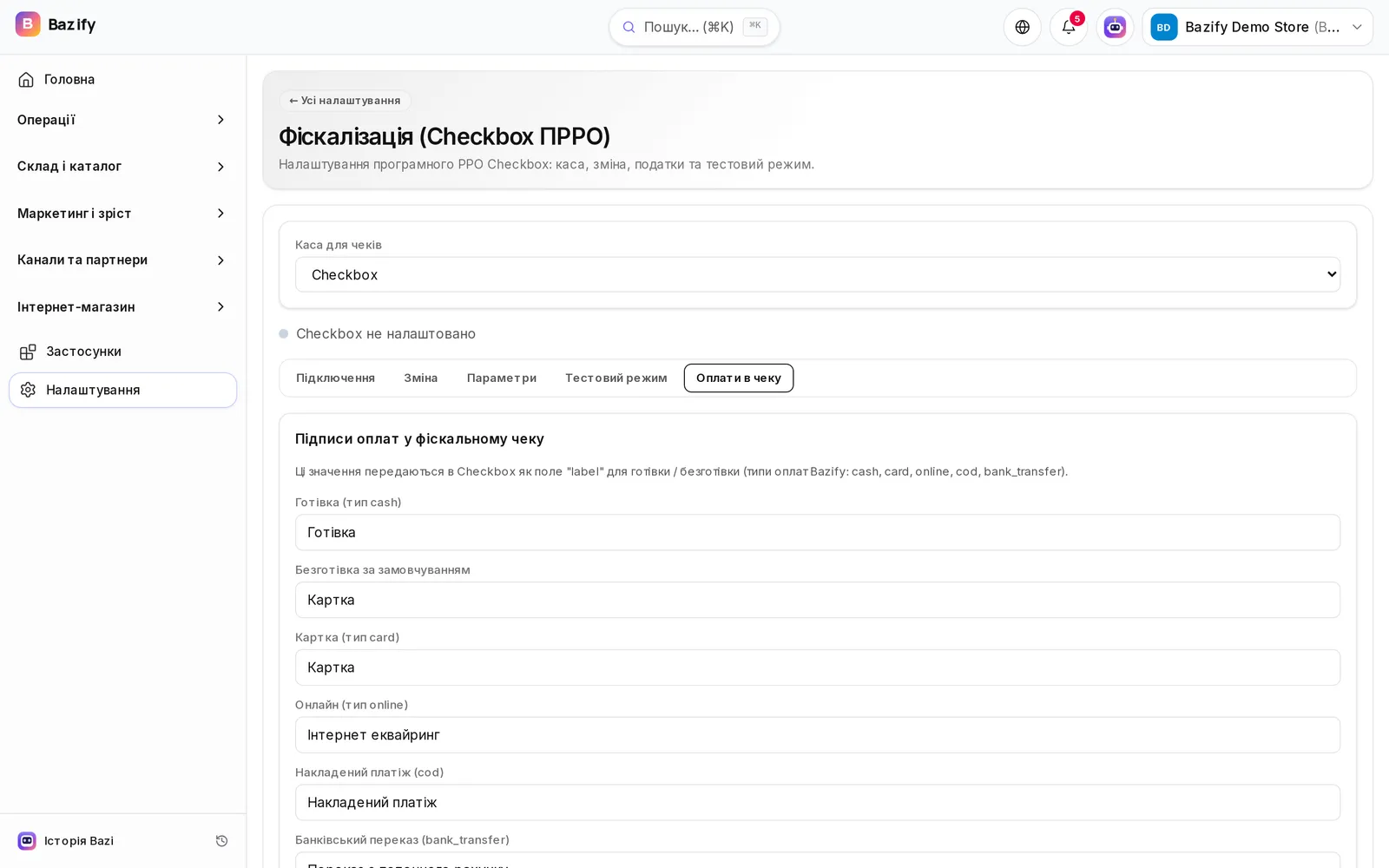
На вкладці «Підключення» введіть ліцензійний ключ каси, логін і пароль касира (саме пароль, не PIN) і натисніть «Зберегти», потім «Авторизуватися / перевірити». Над вкладками має з'явитися напис «Checkbox налаштовано».
- 2
Відкрийте вкладку «Параметри»
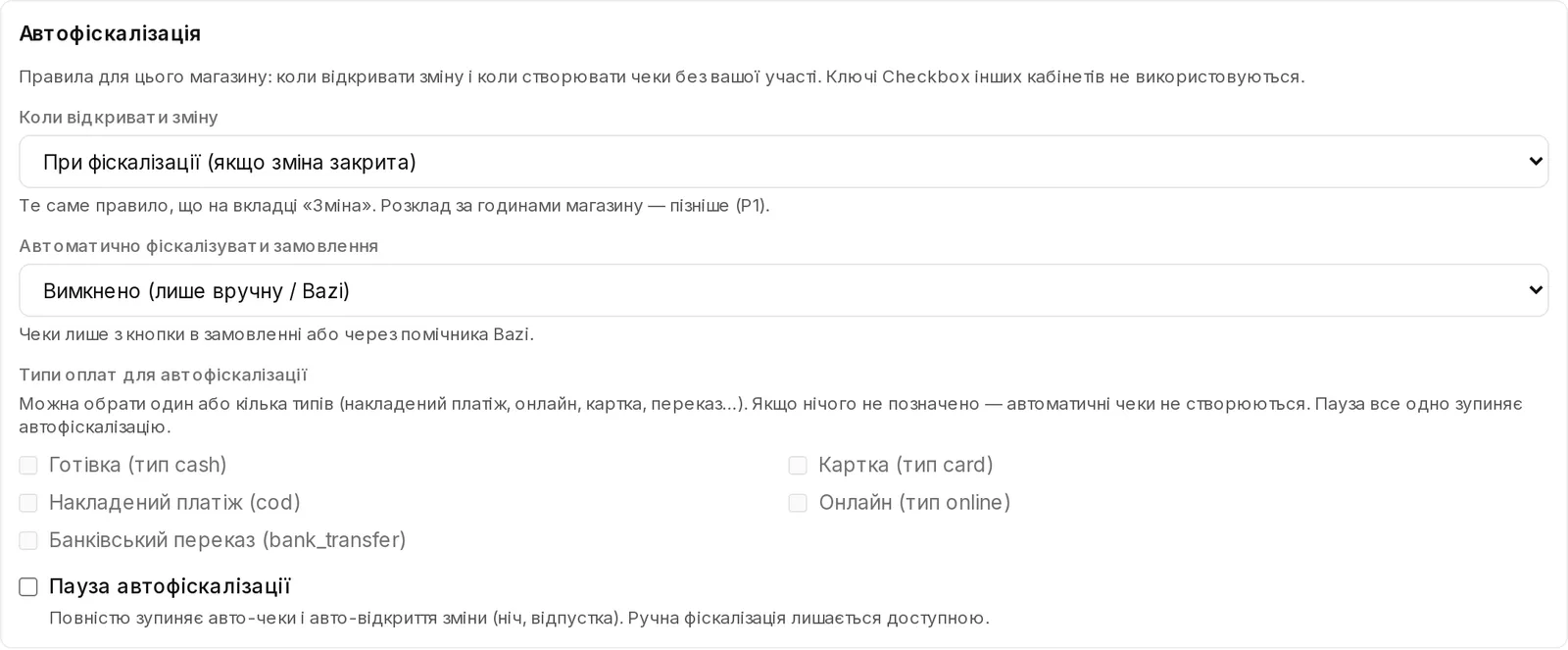
У блоці «Автофіскалізація» ви побачите всі правила: коли відкривати зміну, який режим чеків, які типи оплат і пауза.
- 3
Виберіть режим
У полі «Автоматично фіскалізувати замовлення» оберіть «Після підтвердження оплати», якщо хочете чек на кожну підтверджену оплату вибраних типів. Режим «Лише COD після доставки» створює чеки лише для накладеного платежу, а «Вимкнено (лише вручну / Bazi)» залишає чеки на ручну кнопку.
- 4
Позначте типи оплат
У «Типи оплат для автофіскалізації» відмітьте, що пробивати автоматично: «Онлайн (тип online)» для оплати на сайті, «Накладений платіж (cod)», а також «Готівка», «Картка» чи «Банківський переказ», якщо вони теж мають іти в чек без вашої участі. Якщо нічого не позначено, автоматичні чеки не створюються.
- 5
Налаштуйте зміну
У полі «Коли відкривати зміну» оберіть «При фіскалізації (якщо зміна закрита)». Тоді перший чек сам відкриє зміну, і вночі чи вранці нічого не застрягне. Те саме правило видно на вкладці «Зміна».
- 6
Увімкніть звіт у Telegram (за бажання)
У полі «Звіт у Telegram (Bazify-бот)» оберіть «Після кожного чека» або «Щоденний підсумок». Звіт отримують користувачі кабінету з доступом до замовлень, у яких підключено Telegram. Для «Після кожного чека» має бути увімкнена категорія сповіщень «Оплати», для щоденного підсумку — «Щоденний дайджест». Збережіть усе кнопкою «Зберегти параметри».
Порада. Не поспішайте вмикати все одразу. Спершу увімкніть тестовий режим (вкладка «Тестовий режим» із окремою тестовою касою), проведіть пару тестових замовлень і переконайтесь, що чеки створюються так, як ви очікуєте.
Сценарій 1: оплата карткою на сайті
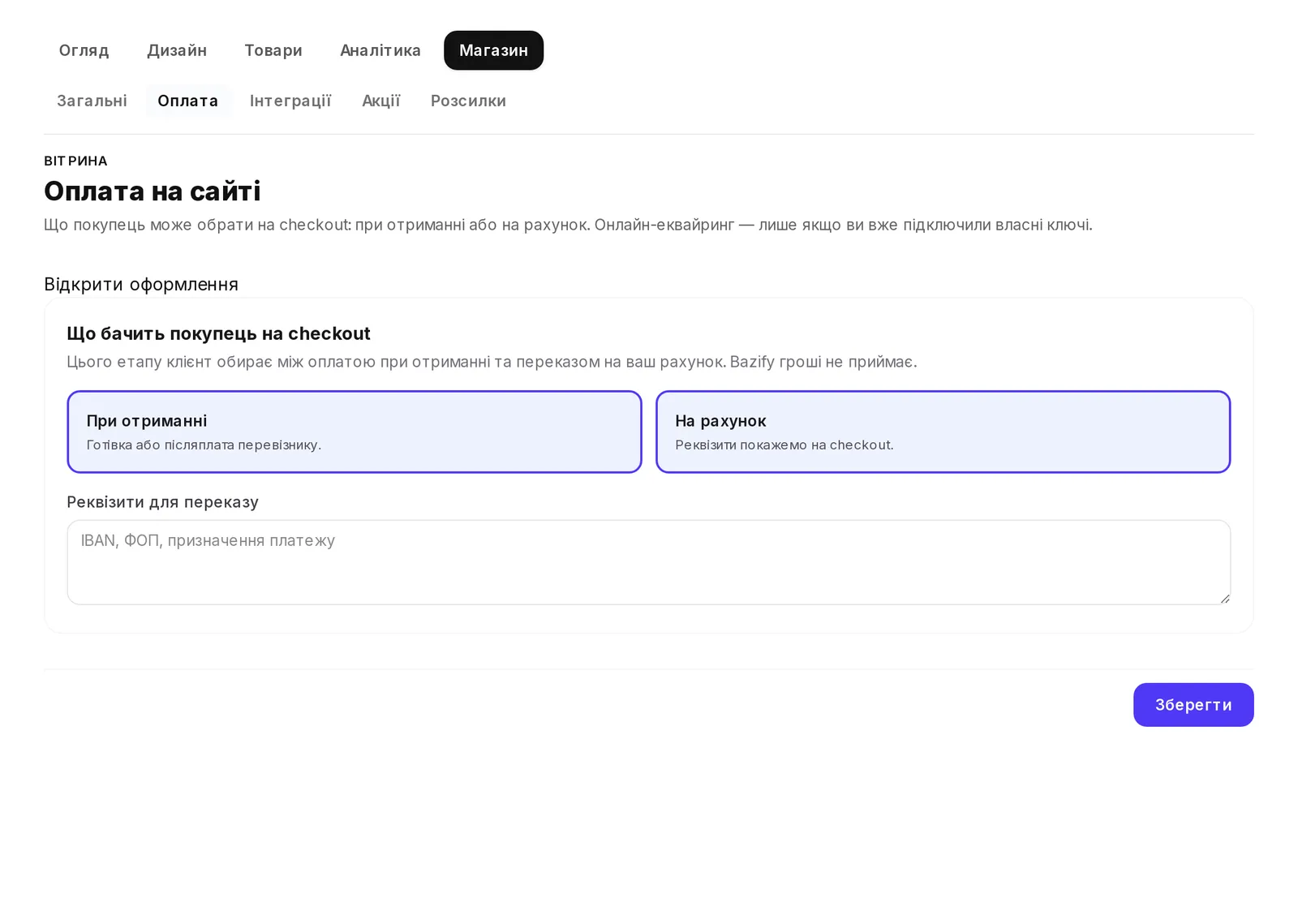
Онлайн-оплата працює через LiqPay, WayForPay або Monopay із вашими власними ключами магазину: Bazify гроші не приймає. Налаштування — у розділі «Магазин» → «Оплата», сторінка «Оплата на сайті».
Що відбувається далі. Клієнт платить, платіжний сервіс повідомляє Bazify, сума звіряється з сумою замовлення (для Monopay додатково перепитується статус у банку). Замовлення стає «Сплачено», до нього додається підтверджена оплата типу «Онлайн» з приміткою «Онлайн-оплата з сайту (авто)». Якщо тип «Онлайн» позначено в автофіскалізації, чек створюється сам.
Той самий шлях працює для кнопки «Посилання на оплату» в розгорнутому замовленні. Менеджер натискає «Створити посилання», потім «Копіювати» або «Надіслати покупцю (SMS)». Після оплати за посиланням оплата підтверджується, і спрацьовує те саме правило.
Сценарій 2: накладений платіж Нової пошти
Якщо при створенні ТТН ви вибрали «Контроль оплати», у замовленні з'являється оплата «Наложений платіж» зі статусом «Очікується». Чек на цьому етапі не створюється, бо грошей ще немає.
Коли трекінг Нової пошти переведе замовлення в групу «Виконано» (наприклад, «Доставлено»), Bazify додасть підтверджену оплату COD на залишок із приміткою «Оплата при отриманні (авто)». Саме її й фіскалізують. Якщо після цього сталося повернення чи скасування, авто-оплата скасовується.
Для цього сценарію зручний режим «Лише COD після доставки»: за замовчуванням він вмикає лише тип cod і не чіпає решту оплат. Детальніше про сам контроль оплати — у статті про накладений платіж.
Сценарій 3: готівка і переказ на рахунок
Для готівки й переказу автоматичної події немає: менеджер сам додає оплату в замовленні («Додати оплату») і підтверджує її. Далі є два шляхи. Вручну: у розгорнутому замовленні біля оплати натисніть «Фіскалізувати», після чого з'явиться бейдж «Фіскалізовано» і посилання «Чек». Або автоматично: позначте типи «Готівка» чи «Банківський переказ» у налаштуваннях автофіскалізації, і чек створиться, щойно оплата стане підтвердженою.
Увага. Фіскалізовану оплату вже не можна редагувати. Перш ніж позначати «Банківський переказ» для автоматичних чеків, переконайтеся, що ви правильно розумієте, які операції за вашою системою оподаткування мають проходити через касу. Це питання до бухгалтера, а не до Bazify.
Пауза, нічні години і відпустка
Прапорець «Пауза автофіскалізації» повністю зупиняє і автоматичні чеки, і автоматичне відкриття зміни. Він корисний, якщо ви йдете у відпустку, оновлюєте касу або тимчасово міняєте налаштування. Ручна фіскалізація при цьому лишається доступною.
Після зняття паузи Bazify підхопить підтверджені оплати без чека і створить їх, тож вручну нічого довводити не треба. Але перевірте звіт: якщо пауза була довгою, чеки можуть вийти пізніше за день оплати.
Що робити, якщо чек не створився
- Нічого не робіть кілька хвилин. Після помилки Bazify повторює спробу не раніше ніж через 2 хвилини, а якщо в цей момент відкривається зміна, повтор буде приблизно через 20 секунд.
- Перевірте блок «Статус зміни» на вкладці «Зміна». Якщо там «Зміну не відкрито», натисніть «Відкрити зміну» або виберіть автоматичне відкриття в параметрах.
- Подивіться, чи позначено тип оплати в автофіскалізації і чи не стоїть пауза.
- Відкрийте замовлення і натисніть «Фіскалізувати» біля оплати. Якщо Checkbox відхилив податковий код, Bazify сам зробить одну повторну спробу з дозволеними кодами. Для типових помилок (не налаштовано, зміна закрита, невірні податкові коди) з'явиться посилання «Налаштування фіскалізації».
- Якщо помилка мережева, натисніть «Спробувати знову».
Окремого статусу «помилка чека» в замовленні поки немає, і Telegram не пише про кожну помилку. Кількість невдач ви побачите в щоденному підсумку рядком «Помилок авто-фіскалізації: N». Тому раз на день заглядайте у звіт або в колонку «Оплата» (іконка-квитанція вмикається через «Колонки»).
Хочете, щоб чеки створювалися самі, а ви займалися товаром і клієнтами? Підключіть касу Checkbox у Bazify.
Дізнатися про Checkbox у BazifyТипові помилки
- Не позначили тип оплати. Режим увімкнено, але нічого не відмічено, тож автоматичні чеки не створюються.
- Чекали чек на COD до доставки. Він з'явиться лише після статусу «Доставлено» (для Укрпошти та Meest — після «Оновити статус»).
- Закрита зміна без автовідкриття. Виберіть «При фіскалізації (якщо зміна закрита)».
- Забута пауза. Після відпустки зніміть прапорець, інакше чеки не йтимуть.
- Розбіжність сум при частковій оплаті. Параметр «Часткова оплата» вирішує, що робити, коли сума оплати не дорівнює сумі рядків: пропорційно, одним рядком або зупинити з помилкою.
Стаття не є юридичною консультацією. Правила застосування РРО й ПРРО змінюються, тож те, які саме операції вам потрібно проводити через касу, уточнюйте в ДПС або в бухгалтера.
Часті питання
- Чи створює Bazify чек автоматично після оплати карткою на сайті?
- Так, якщо в налаштуваннях автофіскалізації позначено тип «Онлайн» і режим не «Вимкнено». Після підтвердження оплати замовлення стає «Сплачено», і чек створюється у фоні, зазвичай протягом хвилини.
- Коли створюється чек для накладеного платежу?
- Після того як трекінг Нової пошти переведе замовлення в статус доставки («Доставлено» у групі «Виконано»). Подія — саме статус, а не надходження грошей від перевізника. Для Укрпошти та Meest статус оновлюється кнопкою «Оновити статус».
- Чи можна зупинити автоматичні чеки на час відпустки?
- Так. Прапорець «Пауза автофіскалізації» зупиняє автоматичні чеки і автоматичне відкриття зміни. Ручна фіскалізація при цьому залишається доступною.
- Чи надсилає Bazify чек покупцю автоматично?
- Ні. У замовленні є посилання «Чек», і менеджер може переслати його клієнту сам. Автоматичного надсилання на email чи в SMS поки немає.
- Чи підтримується Вчасно.Каса?
- Друга каса, Вчасно.Каса, зараз у тестуванні і скоро з'явиться. Поки що інструкція стосується Checkbox.
Джерела
Спробуйте Bazify 14 днів безкоштовно
Повний доступ без картки: сайт, CRM, склад, Нова Пошта і Checkbox.
Почати безкоштовно →