Як підключити магазин до Google Search Console і Merchant Center
Google не знає про твій магазин, поки ти сам йому не скажеш. Search Console показує, як сайт бачить пошук, а Merchant Center відправляє товари в Google Shopping. Розбираємо, як підключити обидва сервіси до магазину на Bazify: що вставити, куди натиснути і як виправити типові помилки фіду.
Оновлено:
Навіщо потрібні Search Console і Merchant Center
- Google Search Console — безкоштовний сервіс Google для власників сайтів. Показує, які сторінки в пошуку, за якими запитами тебе знаходять і чому якась сторінка не потрапила в індекс.
- Google Merchant Center — кабінет для товарів. Ти віддаєш Google фід (файл з товарами, цінами й наявністю), а Google показує їх у Shopping, зокрема в безкоштовних оголошеннях, якщо ваша країна й товари відповідають вимогам Google.
Обидва сервіси безкоштовні. Search Console потрібен усім магазинам, а Merchant Center — тим, хто хоче показувати товари з фото й цінами просто в результатах Google. Якщо реклама в Google Ads тобі не потрібна, фід усе одно можна використовувати для безкоштовних оголошень.
Що підготувати перед підключенням
- Акаунт Google, з якого ти керуватимеш обома сервісами. Краще той самий для Search Console і Merchant Center.
- Опублікований магазин. Bazify працює за адресою на платформі, а якщо підключений власний домен — за ним. Адреса, яку ти вказуєш у Google, має збігатися з тією, за якою магазин реально відкривається.
- Товари з фото, ціною й описом. Без фото чи ціни товар не потрапляє у фід.
Порада: якщо плануєш власний домен, підключи його до Google, а не адресу на платформі. Інакше доведеться підтверджувати сайт вдруге. Як підключити домен — у довідці «Власний домен» (/help/custom-domain).
Як підтвердити сайт у Google Search Console
Підтвердження сайту потрібне, щоб Google переконався, що ти власник. Найпростіший спосіб для Bazify — HTML-тег: Google дає короткий код, Bazify додає його на головну сторінку. Підтвердження через DNS-запис ми в Bazify для цього не налаштовуємо, тому в Search Console обирай вид ресурсу «Префікс URL», а не «Домен».
- 1
Додай ресурс
Відкрий Google Search Console, натисни «Додати ресурс» і обери «Префікс URL». Встав повну адресу магазину, наприклад https://твій-домен.com.
- 2
Обери метод «HTML-тег»
Google покаже рядок <meta name="google-site-verification" content="…" />. Скопіюй його повністю або лише значення з content.
- 3
Встав код у Bazify
У кабінеті відкрий «Налаштування магазину», знайди групу «SEO магазину» і блок «Підтвердження сайту». Встав код у поле «Google Search Console». Bazify приймає і сам код, і весь тег.
- 4
Опублікуй налаштування
Зміни спершу зберігаються в чернетку, а на вітрині зʼявляються лише після публікації. Натисни «Опублікувати налаштування» у банері вгорі сторінки.
- 5
Перевір код на сайті
Відкрий головну сторінку магазину, натисни «Переглянути код сторінки» і знайди рядок google-site-verification у розділі head.
- 6
Підтверди в Google
Поверніся в Search Console і натисни «Підтвердити». Після успіху ресурс зʼявиться у списку.
Увага: кнопка «Опублікувати налаштування» разом з налаштуваннями публікує й інші чернетки сайту: меню, закріплені товари, SEO сторінок. Перед публікацією переконайся, що в чернетці немає того, що ще не готове.
У тій самій групі є поля «Bing Webmaster Tools» і «Facebook (Meta) domain». Вони працюють так само: вставив код, опублікував, підтвердив у сервісі. Для Google Bazify зберігає одне значення, і воно додається як тег google-site-verification. Автоматичного підключення Search Console через API у Bazify немає: підтвердження і всі дії в Google ти робиш вручну.
Як надіслати sitemap в Google
Карта сайту (sitemap) — це список сторінок, товарів, категорій і колекцій магазину. Bazify збирає її сам і віддає за адресою /sitemap.xml: https://твій-домен.com/sitemap.xml. До неї потрапляють лише опубліковані сторінки, активні товари (з принаймні одним активним варіантом) і категорії. Службові сторінки — кошик, оформлення, акаунт — туди не входять.
- 1
Відкрий карту в браузері
Встав адресу /sitemap.xml у браузер. Має відкритися XML зі списком посилань.
- 2
Знайди розділ «Файли Sitemap»
У Search Console на лівій панелі обери «Файли Sitemap».
- 3
Додай адресу
У полі «Додати новий файл Sitemap» введи sitemap.xml і натисни «Надіслати».
- 4
Дочекайся статусу
Статус «Успішно» означає, що Google прочитав карту. Індексація сторінок триває від кількох днів до кількох тижнів.
Цю саму адресу Bazify вказує в robots.txt магазину, тож інші пошуковики теж знайдуть карту самі. Якщо в налаштуванні «Дозволити пошуковикам показувати магазин» зняти позначку, сайт закривається від індексації, а карти у robots.txt не буде. За замовчуванням перемикач увімкнений — просто перевір, що його ніхто не вимкнув.
Як додати фід товарів у Merchant Center
Фід Bazify створює автоматично. Це XML-файл за адресою https://твій-домен.com/uk/feeds/google.xml. Є ще адреса без мови, https://твій-домен.com/feeds/google.xml: до неї можна додати параметр ?lang=uk, en, ru або pl. Мова змінює лише мову посилань на товари. Файл оновлюється, а Google, зчитуючи його за розкладом, отримує актуальні ціни й наявність. Результат кешується приблизно на 15 хвилин.
- 1
Створи акаунт
Зайди на merchants.google.com з тим самим акаунтом Google, вкажи назву бізнесу, країну й адресу сайту. Google також попросить підтвердити сайт і заявити на нього права. Якщо акаунт той самий, що й у Search Console, часто достатньо підтвердження, яке ти вже зробив.
- 2
Налаштуй доставку
У налаштуваннях Merchant Center вкажи країну продажу, способи й вартість доставки. Без цього товари не показуються.
- 3
Створи джерело даних
Відкрий «Налаштування» → «Джерела даних», натисни «Додати джерело товарів» і обери завантаження з файлу.
- 4
Вкажи розклад
Обери метод «Запланована вибірка» (scheduled fetch). Встав адресу фіду https://твій-домен.com/uk/feeds/google.xml і час щоденного завантаження. За замовчуванням Google завантажує файл раз на добу.
- 5
Запусти й перевір
Натисни «Отримати зараз» і через кілька хвилин відкрий розділ «Товари». Тут видно, скільки товарів прийнято, а скільки відхилено з помилками.
Порада: у Google інтерфейс Merchant Center іноді змінюється, а назви пунктів можуть відрізнятися. Орієнтуйся на сенс: «Джерела даних» → додати файл → запланована вибірка за посиланням. Актуальні кроки дивись у довідці Google (посилання внизу статті).
Що потрапляє у фід Bazify
Знати, що саме Bazify віддає в Google, корисно, коли розбираєш помилки. У фід входять товари, які не архівовані й не є чернетками. Для кожного товару береться одна позиція з найнижчою ціною серед варіантів.
- id — артикул варіанта (або внутрішній код товару, якщо артикула немає); назва до 150 символів; опис (без HTML, до 5000 символів; порожній опис замінюється назвою).
- Посилання на товар, головне фото і до 10 додаткових.
- Ціна у гривнях (UAH); якщо є «Стара ціна», вона йде як звичайна, а поточна — як ціна зі знижкою.
- Наявність: якщо на складі ведеться облік, товар «в наявності» при залишку більше нуля. Якщо облік не налаштований, товар вважається в наявності.
- Бренд беремо з поля «Бренд» картки товару. Якщо його немає, у фід іде позначка, що ідентифікатора немає (identifier_exists = no).
- Артикул передається як mpn (код виробника) лише разом із брендом. GTIN (штрихкод) Bazify у фід не додає.
- Категорія Google береться з характеристики варіанта «Категорія Google» (google_product_category). Якщо не вказана, Google визначить її сам.
- Максимум 10 000 товарів. Товар без фото або без ціни більше нуля у фід не потрапляє.
Фід закритий від індексації (заголовок noindex), але Merchant Center його спокійно зчитує. Якщо магазин призупинено або адреса не належить магазину, фід віддає помилку 404.
Підготуй товари до Merchant Center
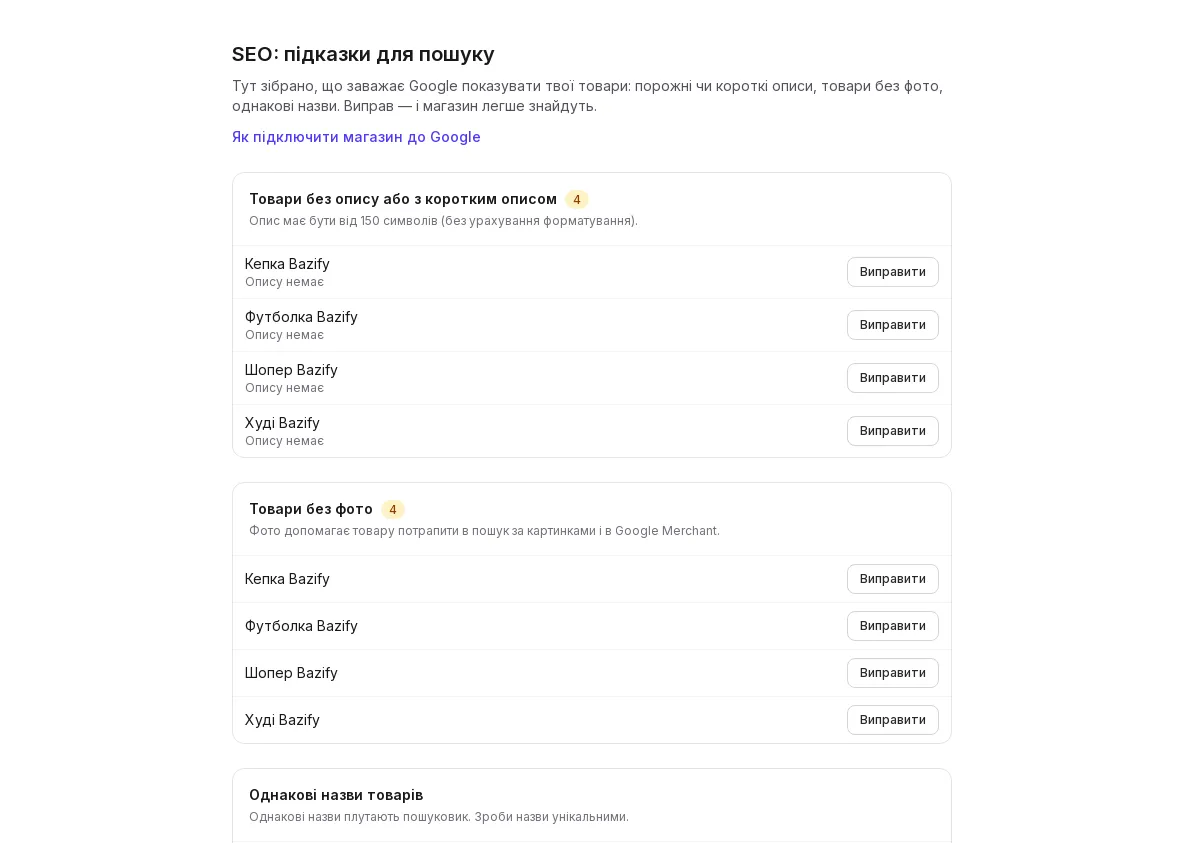
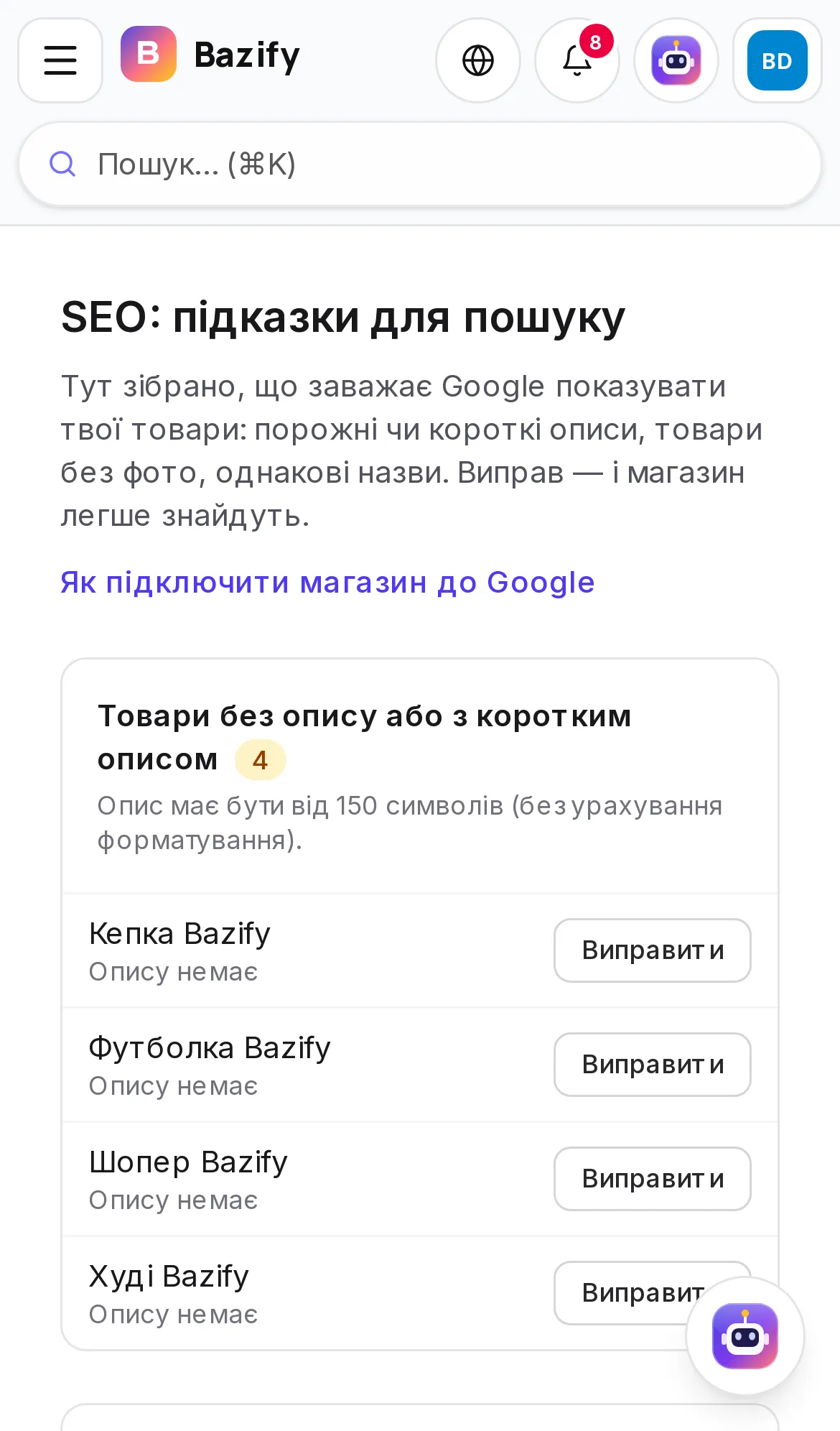
Найчастіше Google відхиляє товари через дрібниці: немає фото, мало тексту, однакові назви. У кабінеті Bazify для цього є розділ «Маркетинг» → «SEO». Він показує три списки: товари без опису або з коротким описом (менше 150 символів), товари без фото й товари з однаковими назвами. Біля кожного товару є кнопка «Виправити», яка відкриває його картку.
Пройдись списками до того, як додавати фід: так ти скоротиш кількість відхилених товарів. Назви роби унікальними й змістовними, а описи — про справжні властивості товару. Як писати такі описи, читай у статті «Як написати опис товару» (/blog/yak-napysaty-opys-tovaru).
Помилки фіду Merchant Center і як їх виправити
| Що бачиш | Причина і що робити |
|---|---|
| Товару немає у фіді | Товар архівований, у статусі чернетки, без фото або без ціни більше нуля. Зроби статус «Активний», додай фото й роздрібну ціну. |
| «Не вдалося отримати файл» або 404 | Адреса фіду з помилкою або магазин недоступний. Відкрий адресу в браузері: має зʼявитися XML. Адреса починається з https і веде на файл, а не на сторінку. |
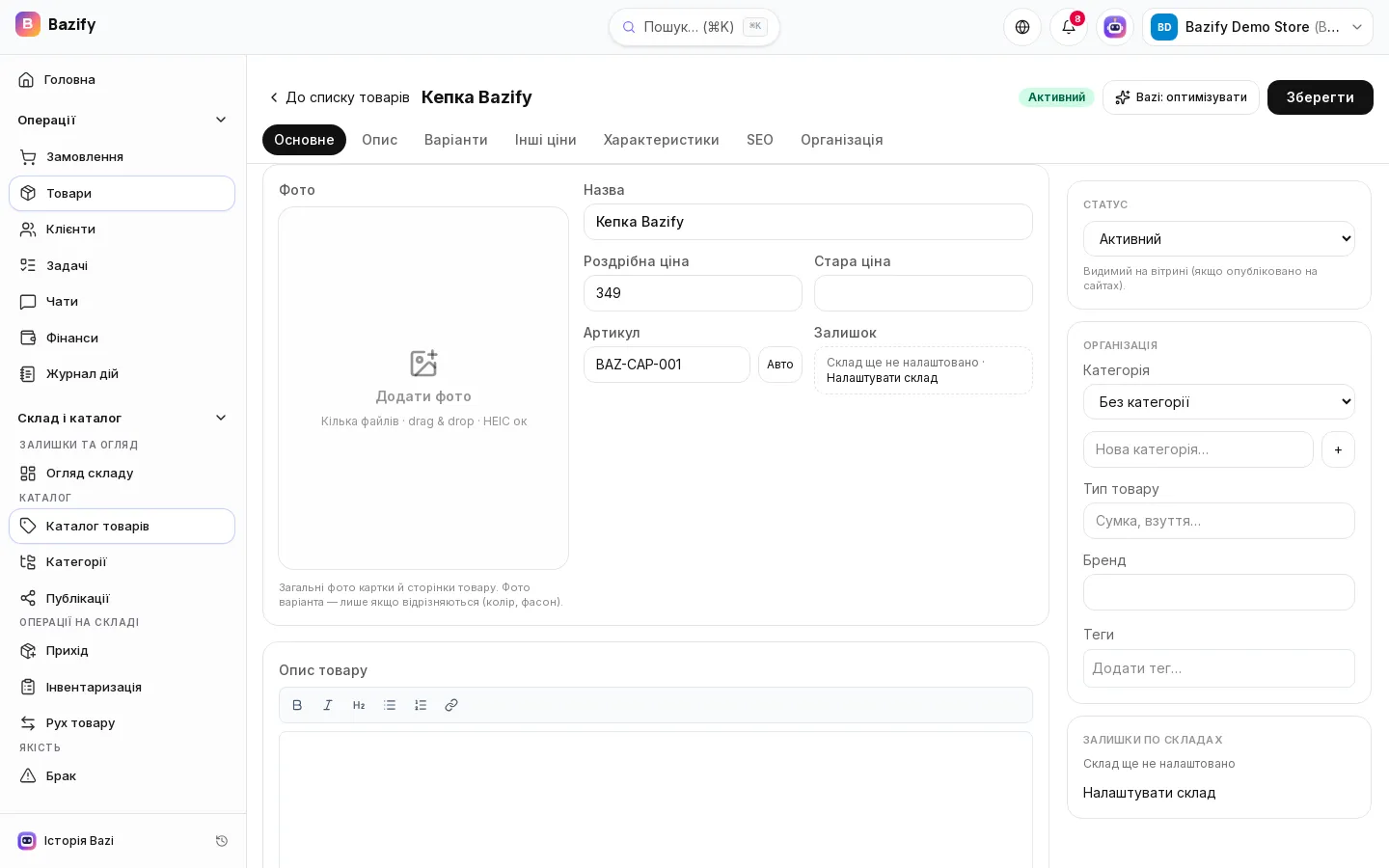
| Відсутній ідентифікатор товару (GTIN) | Bazify не передає штрихкод. Заповни поле «Бренд» у картці: тоді фід містить бренд і mpn (артикул). Для товарів власного виробництва залишається позначка identifier_exists = no. |
| Недостатньо даних в описі або назві | Опис порожній чи складається з назви. Напиши опис від 150 символів, а назву зроби конкретною: що це, для кого, який розмір чи колір. |
| Товар «немає в наявності» | Облік складу показує нуль залишків. Онови залишки в розділі «Склад» або прибери облік для цього товару. |
| Розбіжність ціни на сайті й у фіді | Фід віддає ціну у гривнях, а сторінка може показувати іншу валюту. Крім того, фід кешується на 15 хвилин. Перевір валюту вітрини, зачекай і повтори завантаження. |
| Невірна або порожня категорія Google | Додай до товару характеристику «Категорія Google» з правильним значенням з таксономії Google. |
Після виправлень натисни «Отримати зараз» у джерелі даних, щоб Google не чекав наступного планового завантаження. Статуси товарів оновлюються не миттєво, тож перевір їх через кілька годин.
Що робити, якщо Google не бачить код підтвердження
- Налаштування не опубліковані: натисни «Опублікувати налаштування» і перевір код у вихідному тексті головної.
- У полі зайві символи. Допустимі літери, цифри та знаки _ - = . :. Недозволений код Bazify відкидає, тож вставляй код із content або весь тег цілком.
- Адреса ресурсу в Google не збігається з тією, за якою відкривається сайт: https проти http, з www чи без.
- Google ще не перечитав сторінку. Зачекай кілька хвилин і натисни «Підтвердити» ще раз.
Коротку версію цієї інструкції дивись у довідці «Підключення магазину до Google» (/help/connect-store-to-google).
Як це зробити в Bazify
- 1
Подай заявку
Якщо магазину ще немає, подай заявку на сторінці /apply: є безкоштовний старт.
- 2
Додай товари
Створи товари з фото, ціною й описом. Прогляни розділ «Маркетинг» → «SEO» і виправ підказки.
- 3
Підтверди сайт
«Налаштування магазину» → «SEO магазину» → «Підтвердження сайту» → «Google Search Console», потім «Опублікувати налаштування».
- 4
Надішли sitemap
У Search Console відкрий «Файли Sitemap» і додай адресу /sitemap.xml.
- 5
Додай фід
У Merchant Center створи джерело даних із запланованою вибіркою за адресою /uk/feeds/google.xml.
Часті питання
- Чи треба платити за Search Console і Merchant Center?
- Ні, обидва сервіси Google безкоштовні. Платити можна лише за рекламу в Google Ads, і вона не обов'язкова для безкоштовних оголошень.
- Яка адреса фіду товарів для Merchant Center?
- https://твій-домен.com/uk/feeds/google.xml. Є також адреса без мови, /feeds/google.xml, з параметром ?lang=uk, en, ru або pl. Фід створюється автоматично для кожного магазину Bazify.
- Скільки чекати, поки товари зʼявляться в Google?
- Merchant Center перевіряє фід не миттєво: від кількох годин до кількох днів. Причини відхилення видно в розділі «Товари» кабінету Merchant Center.
- Чи можна підтвердити сайт через DNS?
- Для магазину на Bazify зручніший HTML-тег: код вставляється в «SEO магазину» і додається на головну після публікації. Обирай в Search Console ресурс «Префікс URL».
- Чому код підтвердження не зʼявляється на сайті?
- Найчастіше налаштування лише збережені в чернетку. Натисни «Опублікувати налаштування» і перевір вихідний код головної сторінки.
Джерела
Спробуйте Bazify 14 днів безкоштовно
Повний доступ без картки: сайт, CRM, склад, Нова Пошта і Checkbox.
Почати безкоштовно →