Чекліст запуску інтернет-магазину: 20 пунктів перед першим продажем
Сайт готовий, товари завантажені, хочеться натиснути «Опублікувати». Зупиніться на годину й пройдіть 20 пунктів: це дешевше, ніж розбиратися з першим розлюченим покупцем. Для кожного пункту нижче: що перевірити і де це в Bazify.
Оновлено:
Як користуватися чеклістом
Пункти йдуть у порядку, в якому їх зручно закривати: спершу папери й гроші (їх довше оформлювати), потім сайт, товари, доставка, оплата й маркетинг, наприкінці пробне замовлення. Деякі речі можна робити паралельно: поки банк відкриває еквайринг, ви наповнюєте каталог.
Якщо магазину ще немає, спершу пройдіть статтю «Як створити інтернет-магазин на Bazify» і повертайтеся сюди. Усе, що нижче, перевіряється вже на готовому сайті.
Блок 1. Юридичне й гроші (пункти 1–4)
- 1
1. ФОП і КВЕД
Продавати товари регулярно можна лише як підприємець. У ФОП має бути вказано відповідний вид діяльності: для інтернет-торгівлі зазвичай це КВЕД 47.91 «Роздрібна торгівля, що здійснюється фірмами поштового замовлення або через мережу Інтернет». Групу й систему оподаткування обирайте з бухгалтером: від неї залежать ліміт доходу й обов'язки щодо чеків.
- 2
2. Розрахунковий рахунок
Окремий рахунок ФОП потрібен для еквайрингу і щоб не змішувати особисті та бізнесові гроші. Відкрийте його заздалегідь: банки перевіряють заявки від кількох годин до кількох днів.
- 3
3. ПРРО або інший спосіб проводити розрахунки
Чи потрібен вам програмний РРО, залежить від групи ФОП і виду розрахунків. Рішення приймайте за актуальними правилами ДПС, а як це влаштувати технічно, читайте в статті «Програмний РРО для ФОП». У Bazify чеки Checkbox можна видавати автоматично після оплати або після доставки накладеного платежу: Налаштування → Фіскалізація (Checkbox ПРРО). Покроково: стаття «Як підключити Checkbox».
- 4
4. Еквайринг або план «без онлайн-оплат»
Вирішіть, чи беретесь приймати картки одразу. Можна стартувати з оплатою при отриманні та переказом на рахунок, а еквайринг підключити на другому тижні. Якщо картки потрібні з першого дня, оформіть заявку в банку зараз, поки робите все інше: стаття «Як підключити plata by mono».
Увага. Не відкладайте пункти 1–4 «на після запуску». Перший же продаж без оформленого ФОП або без потрібного чека — це ризик штрафу, а не дрібна неточність. Якщо сумніваєтесь, одна консультація бухгалтера коштує менше.
Блок 2. Сайт і обов'язкові сторінки (пункти 5–9)
- 1
5. Тема й головна сторінка
Тема має відповідати товару й виглядати охайно на телефоні, бо більшість покупців прийдуть саме з нього. Як вибрати, читайте в статті «Як вибрати шаблон магазину». Перед стартом приберіть демонстраційні тексти й картинки, які лишились від теми.
- 2
6. Контакти і «Про нас»
Покупець має бачити, хто продає: назву ФОП, телефон, пошту, графік роботи, посилання на месенджери. Це і довіра, і вимога закону про захист прав споживачів до інформації про продавця. У Bazify сторінки «Про нас» і «Контакти» створюються разом із сайтом, але в чернетці: їх треба заповнити й опублікувати.
- 3
7. «Доставка й оплата» та «Повернення»
Опишіть, якими службами відправляєте, терміни, вартість, способи оплати, умови повернення. Закон про захист прав споживачів дає покупцеві, який замовив товар дистанційно, право відмовитися від нього протягом 14 днів (є винятки), тож ваш текст не може йому суперечити. Сторінки «Доставка й оплата» і «Повернення» в Bazify теж створені заздалегідь.
- 4
8. Політика конфіденційності та умови користування
Ви збираєте телефони й адреси, тому пояснюєте, що з ними роблять. У Bazify є готові сторінки «Політика конфіденційності» й «Умови користування».
- 5
9. Домен
Адреса вигляду shop.вашбренд.com виглядає надійніше за технічну. Підключення займає кілька хвилин плюс час оновлення DNS. Покроково: стаття «Як підключити домен до магазину», коротка версія в довідці «Підключення свого домену».
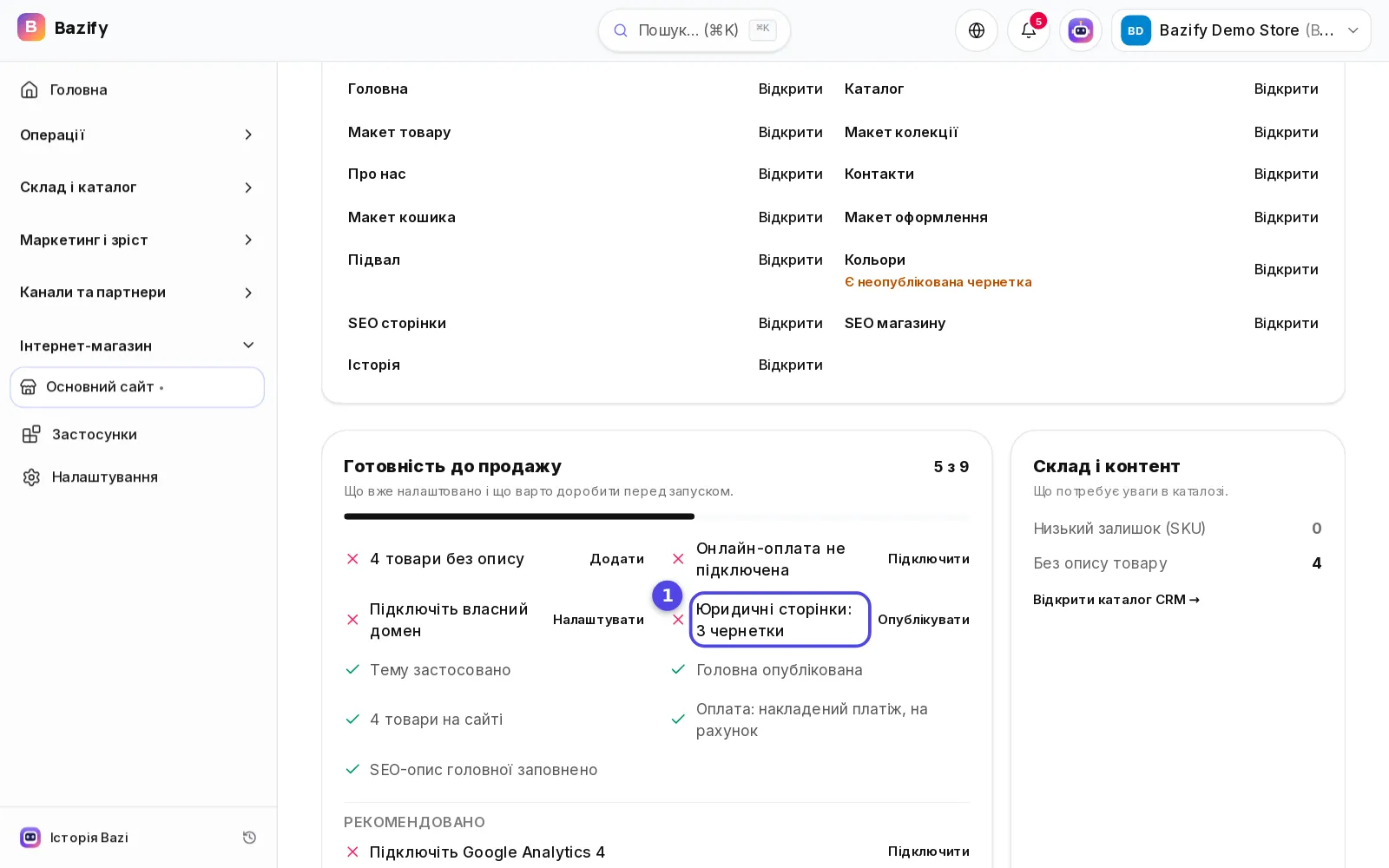
Увага. Усі сторінки, які в Bazify створюються автоматично («Про нас», «Контакти», «Доставка й оплата», «Повернення», «Політика конфіденційності», «Умови користування», «Часті питання»), стартують як чернетки, а юридичні містять текст-заглушку «Замініть цей текст на актуальну політику». Футер сайту на них уже посилається. Якщо не заповнити й не опублікувати, покупець натисне «Повернення» й побачить помилку 404. Для текстів політик зверніться до юриста або адаптуйте перевірений шаблон: готового юридичного тексту Bazify за вас не пише.
Порада. Перед публікацією відкрийте вікно «Опублікувати» в редакторі. Блок «Перевірка перед публікацією» покаже порожні заголовки, кнопки без тексту чи адреси, фото без опису (alt), приховані на всіх пристроях секції та посилання на сторінки, яких немає. Це лише підказки, публікації вони не блокують, але ловлять саме ту дрібницю, яку не помічаєш очима. Рядок у списку веде прямо до блоку.
Ще немає сайту, який можна перевіряти? Створіть магазин у Bazify і пройдіть цей чекліст на реальній чернетці.
Спробувати BazifyБлок 3. Товари (пункти 10–13)
- 1
10. Фото
Мінімум одне чітке фото на товар на світлому тлі, краще 3–4 ракурси. Однаковий формат і пропорції в усьому каталозі роблять вітрину охайнішою, ніж дорогі, але різнорідні знімки.
- 2
11. Назви й описи
Назва містить те, що людина вводить у пошук: тип товару, бренд, модель. В описі: матеріал, розмір, комплектація, догляд. Не копіюйте текст постачальника слово в слово: Google не любить дублікати. Покроково про наповнення каталогу: стаття «Як додати товари в інтернет-магазин».
- 3
12. Ціни й валюта
Пройдіться по каталогу очима покупця: немає нульових цін, акційні ціни не застрягли після тесту, варіанти (розмір, колір) мають свої ціни там, де вони різні.
- 4
13. Залишки
Вкажіть реальну кількість на складі. Товар, якого немає, але який можна замовити, — найпоширеніша причина скасованих перших замовлень. У Bazify залишки ведуться в кабінеті, а замовлення з сайту резервують товар на складі.
Працюєте за дропшипінгом і не тримаєте товар у себе? Перед запуском особливо важливо звіряти наявність у постачальника. Що таке дропшипінг і як він влаштований у Bazify, читайте в статті «Що таке дропшипінг».
Блок 4. Доставка й оплата (пункти 14–16)
- 1
14. Нова Пошта
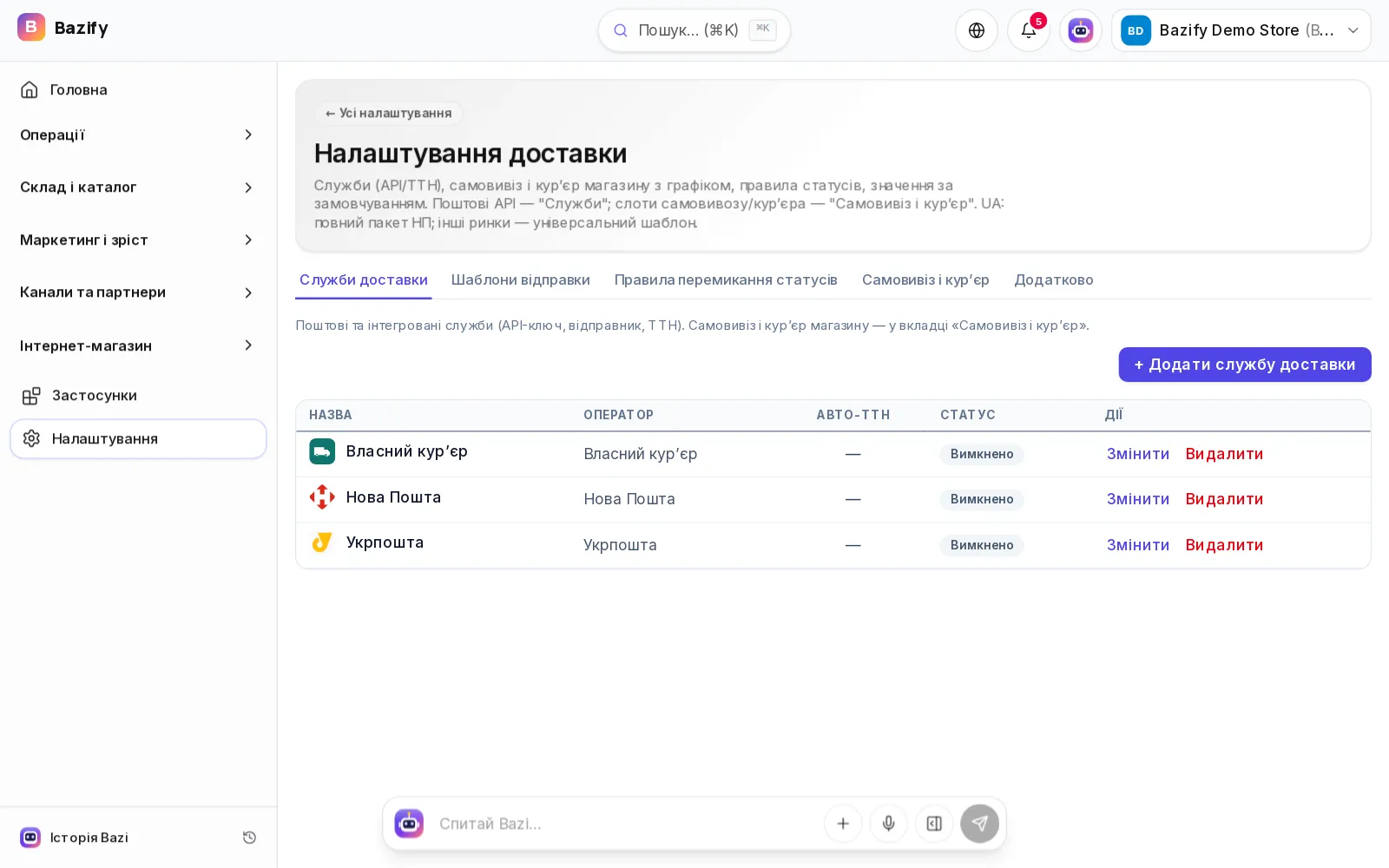
Додайте службу в Налаштування → Доставка → «Служби доставки», вставте API-ключ і вкажіть відправника та відділення. Після цього ТТН створюється з картки замовлення. Інструкція: стаття «Як підключити Нову Пошту», коротко в довідці «Нова Пошта в Bazify».
- 2
15. Укрпошта або інша служба, якщо потрібна
Укрпошту підключають там само, у Налаштування → Доставка: треба три ключі з вашого договору (eCom, StatusTracking і counterparty token) та дані відправника, а кнопка «Перевірити підключення» одразу покаже, чи ключі працюють. З картки замовлення можна створити відправлення й роздрукувати наліпку. Фонового відстеження статусів для Укрпошти поки немає, статус оновлюється кнопкою. Без договору й ключів цей пункт пропустіть: стартуйте з Нової Пошти.
- 3
16. Способи оплати на checkout
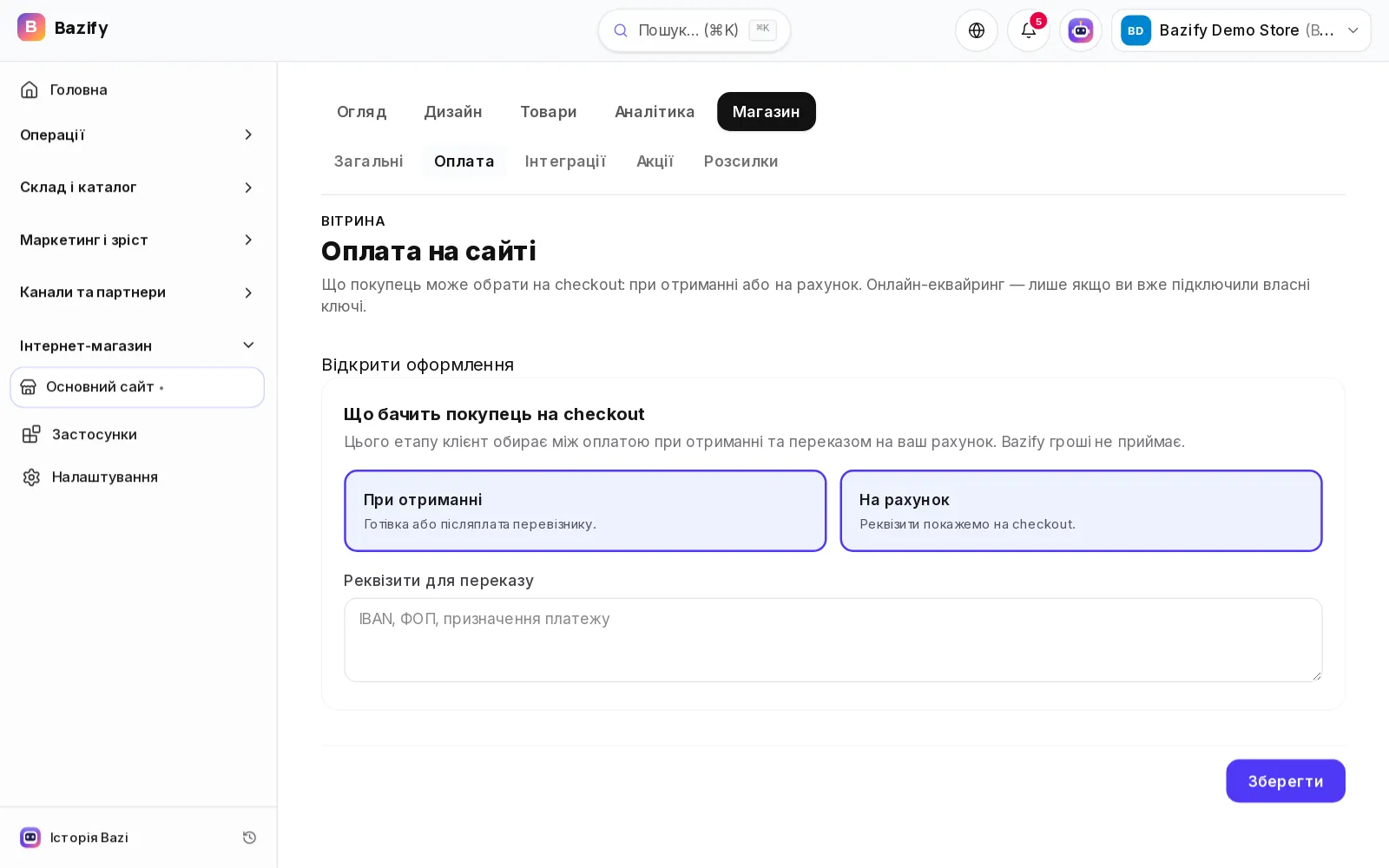
У Site Studio відкрийте «Оплата на сайті» й увімкніть лише те, що реально працює: оплата при отриманні, переказ на рахунок, картка онлайн. Для картки потрібні ключі еквайрингу. Якщо ви їх не підключали, не вмикайте цей спосіб, а то покупець дійде до кнопки «Сплатити» й застрягне. Про накладений платіж і ризики відмов: стаття «Накладений платіж: як контролювати оплату».
Блок 5. Маркетинг і сповіщення (пункти 17–18)
- 1
17. Google Search Console і карта сайту
Підтвердьте сайт у Google Search Console і надішліть sitemap.xml: так Google швидше знайде сторінки й товари. У Bazify код підтвердження вставляється в «Налаштування сайту» → «SEO / Загальні» → «Підтвердження сайту», після чого сайт треба опублікувати. Для реклами товарів у пошуку Google додатково знадобиться Merchant Center. Покроково: довідка «Підключення магазину до Google». Сам Google теж радить підтвердити право власності й подати Sitemap одразу після запуску.
- 2
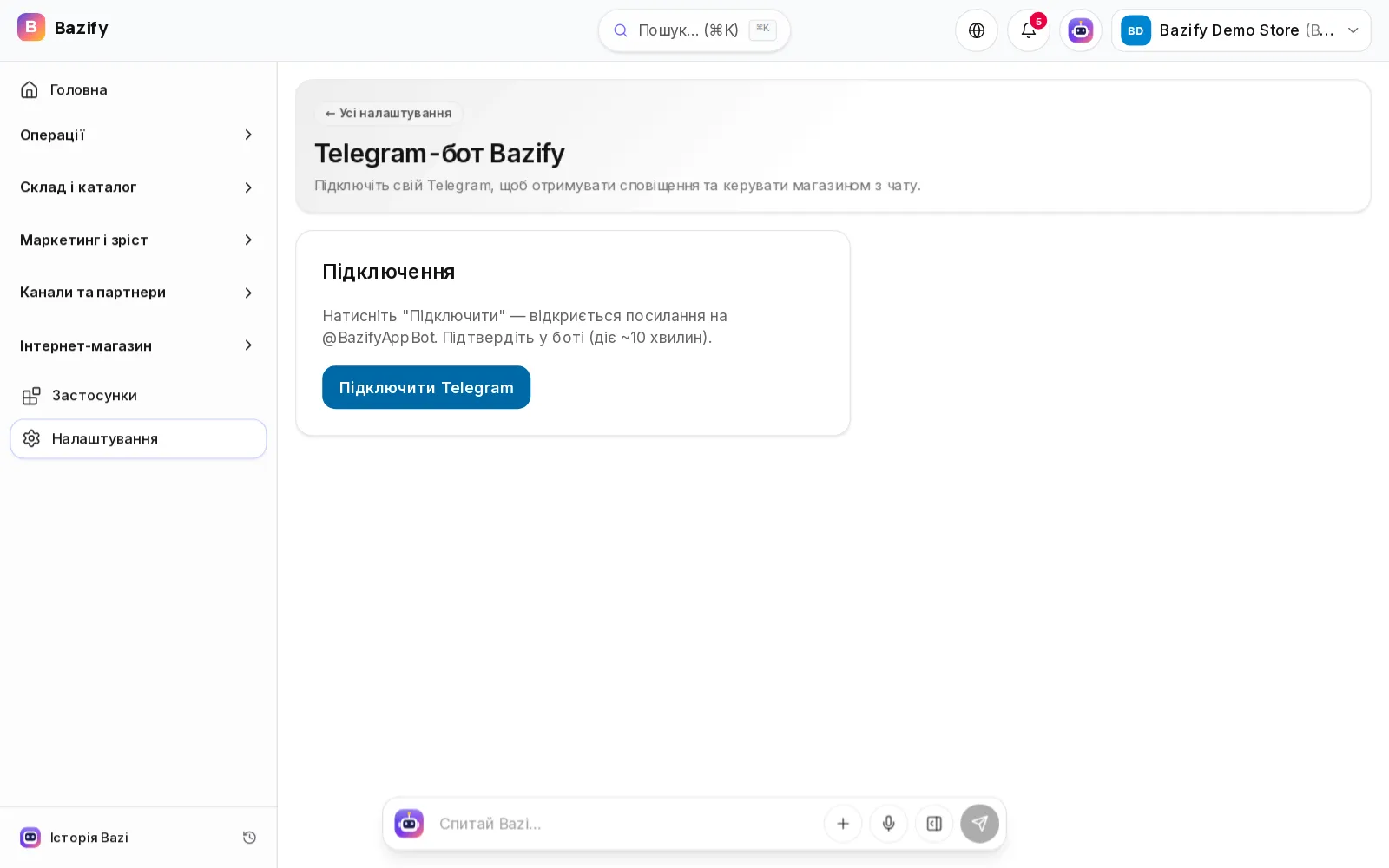
18. Сповіщення про нові замовлення в Telegram
Перше замовлення не повинно лежати непоміченим. У Налаштування → Інтеграції → Telegram натисніть «Підключити Telegram» і підтвердьте в боті @BazifyAppBot (посилання діє близько 10 хвилин). Після цього команда отримує повідомлення «Нове замовлення з сайту», а оплата й помилки оплати теж приходять у чат. Ще один бонус: на смартфоні це швидше за пошту.
Блок 6. Пробний запуск (пункти 19–20)
- 1
19. Тестове замовлення з телефона
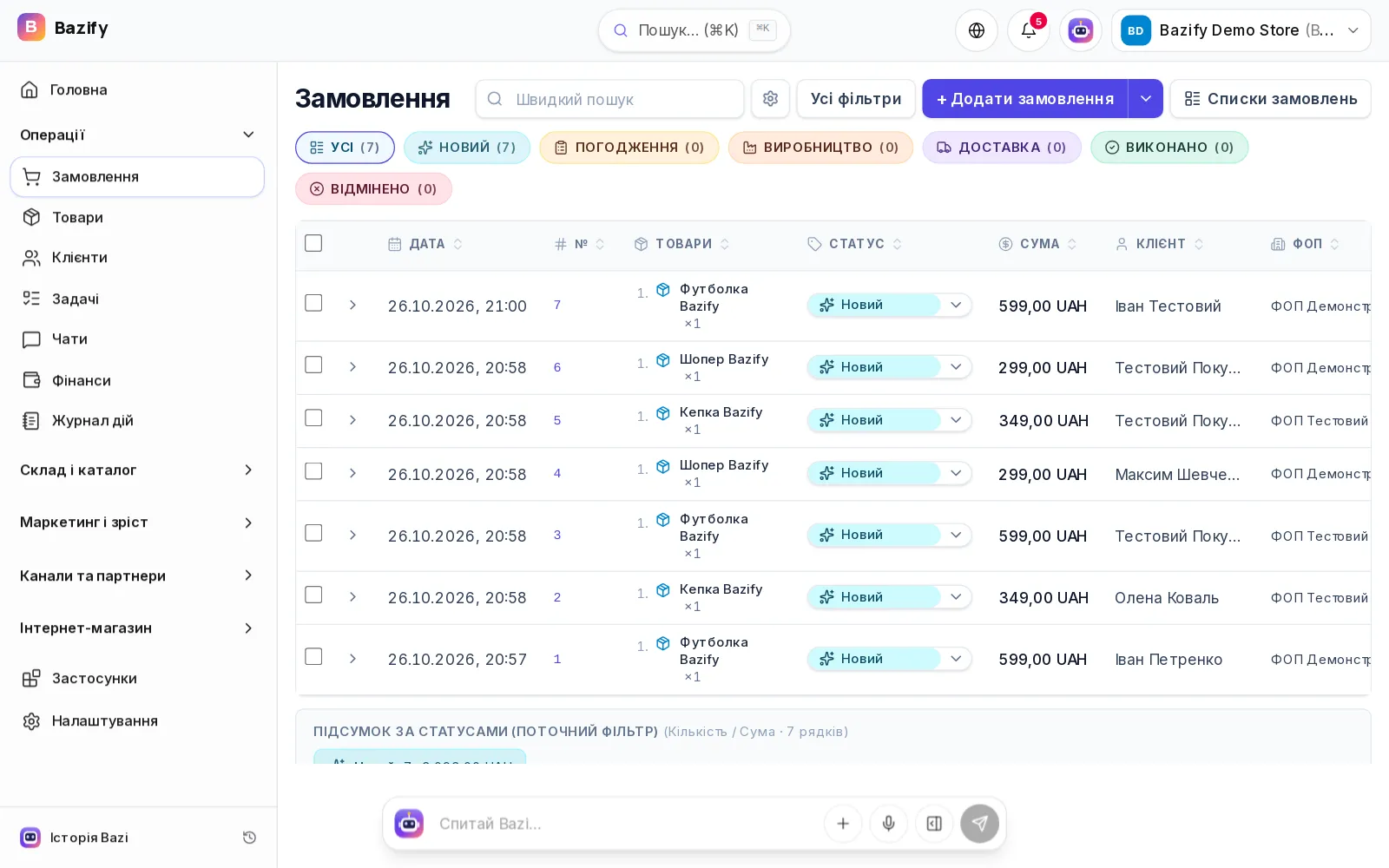
Відкрийте опублікований магазин на смартфоні, додайте товар у кошик і оформіть замовлення так, як це зробить покупець: свій номер, реальне місто, відділення, обраний спосіб оплати. Перевірте, що кнопки не ховаються під клавіатурою, що поля приймають номер телефону, що після замовлення відкривається сторінка «Дякуємо». Потім знайдіть замовлення в розділі «Замовлення» й переконайтеся, що воно з'явилося з правильним складом, сумою й адресою, а в Telegram прийшло сповіщення. Якщо ввімкнули картку, зробіть тестову оплату мінімальної суми (або в тестовому режимі провайдера) і перевірте, що статус став «Оплачено».
- 2
20. Прибрати за собою
Скасуйте тестове замовлення в CRM, перевірте, що залишок товару знову правильний (за потреби виправте вручну), що в каталозі не лишилось тестових товарів і знижок, а в шапці й футері немає посилань на сторінки-чернетки. Потім ще раз відкрийте вікно «Опублікувати» й подивіться на перевірку: якщо там «Все добре — проблем не знайшли», можна запускати.
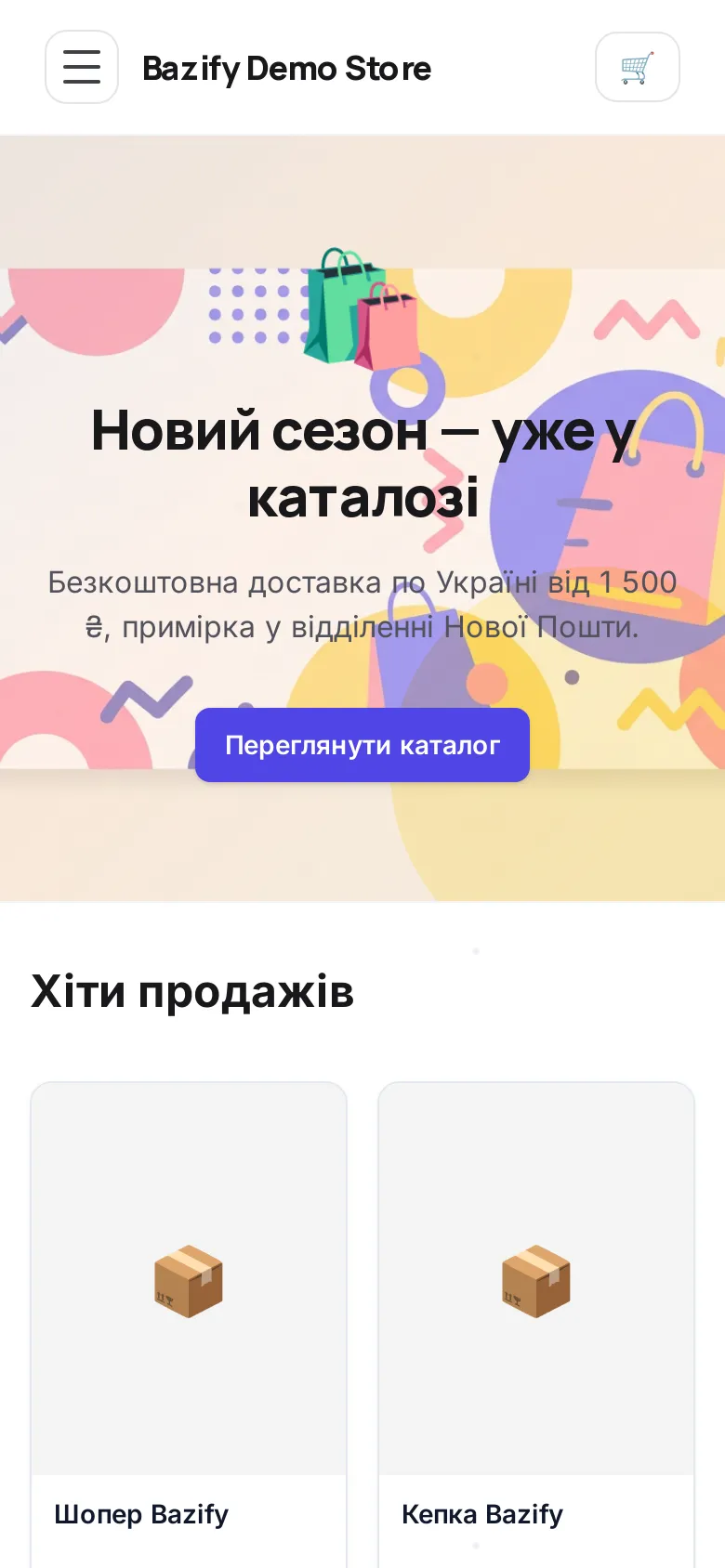
Порада. Попросіть двох знайомих, які не бачили сайту, оформити замовлення без підказок і розповісти, де зависли. За 15 хвилин вони знайдуть більше проблем, ніж ви за годину: ви вже занадто добре знаєте, куди натискати. Доки магазин не опубліковано, їм можна показати чернетку через кнопку «Поділитись чернеткою» в редакторі.
Що робити в перший тиждень після запуску
- Щодня відкривайте «Замовлення» й відповідайте на заявки в перші 15–30 хвилин: швидка відповідь сильно впливає на те, чи оплатить покупець.
- Через 3–5 днів зайдіть у Search Console й подивіться, скільки сторінок Google уже проіндексував.
- Зберіть перші питання покупців і додайте відповіді на сторінку «Часті питання».
- Порівняйте очікувану й фактичну вартість доставки по перших замовленнях і за потреби поправте умови на сторінці «Доставка й оплата».
Сумніваєтесь, чи вигідна вам взагалі ця модель або платформа? Подивіться статті «Скільки коштує інтернет-магазин» і «Як обрати платформу для інтернет-магазину».
Часті питання
- Чи можна запустити магазин без ФОП?
- Разові продажі власних речей — це не підприємництво, але систематична торгівля без реєстрації вважається незаконною підприємницькою діяльністю. Для магазину, що працює постійно, оформлюйте ФОП до першого продажу. Деталі з вашої ситуації уточніть у бухгалтера або на tax.gov.ua.
- Які сторінки обов'язково мають бути на сайті інтернет-магазину?
- Закон вимагає, щоб покупець міг бачити інформацію про продавця, ціни, умови доставки, оплати та повернення. На практиці це сторінки «Контакти», «Доставка й оплата», «Повернення» і політика конфіденційності. У Bazify вони створюються автоматично як чернетки з текстом-заглушкою: їх потрібно заповнити й опублікувати.
- Скільки часу займає підготовка до запуску?
- Технічна частина (пункти 5–20) при готових товарах займає один-два вечори. Найдовше зазвичай оформлення ФОП, рахунку й еквайрингу, тому починайте з нього.
- Чи блокує Bazify публікацію, якщо в сайті є помилки?
- Ні. Блок «Перевірка перед публікацією» лише попереджає про порожні заголовки, фото без опису, биті внутрішні посилання тощо, а кнопка «Опублікувати» залишається активною. Рішення за вами.
- Що робити з тестовим замовленням після перевірки?
- Скасуйте його в розділі «Замовлення», щоб воно не потрапило у звіти, і перевірте залишок товару. Якщо тестувалась онлайн-оплата, поверніть кошти через кабінет еквайрингу.
Джерела
Спробуйте Bazify 14 днів безкоштовно
Повний доступ без картки: сайт, CRM, склад, Нова Пошта і Checkbox.
Почати безкоштовно →