Як створити інтернет-магазин на Bazify з нуля: повний гайд для новачка
Від реєстрації до першого замовлення — по справжніх екранах кабінету. Ви побачите, що саме натискати, що відбувається в чернетці, а що вже на живому сайті, і де новачки зазвичай застрягають.
Оновлено:

Що вам знадобиться перед стартом
Загальну стратегію (ніша, постачальник, бюджет) ми розібрали в статті «Як створити інтернет-магазин: покроковий план». Тут — практика: що робити руками в Bazify. Щоб пройти все за один вечір, підготуйте:
- електронну пошту та телефон (на пошту прийде лист із підтвердженням);
- назву магазину і коротку латинську адресу для кабінету, наприклад my-shop;
- 5–10 товарів із фото, ціною і короткими описами: для старту більше не треба;
- ключ API Нової Пошти, якщо плануєте відправляти нею (його беруть у кабінеті Нової Пошти);
- реквізити для переказу (IBAN, ФОП), якщо хочете приймати оплату на рахунок.
Про гроші: на сторінці тарифів Bazify вказано 14 днів безкоштовно і без картки, далі платні плани від ₴490 на місяць. Тож «створити інтернет-магазин безкоштовно» тут означає безкоштовний пробний період із повним функціоналом. Після нього дані лишаються, але публікація призупиняється, поки ви не оберете план. Актуальні ціни дивіться на сторінці тарифів, а загальну картину витрат — у статті «Скільки коштує інтернет-магазин».
Крок 1. Створіть кабінет за п'ять екранів
Відкрийте сторінку заявки (кнопка «Почати безкоштовно» на сайті Bazify). Це не просто реєстрація: майстер одразу збирає стартові налаштування магазину. Екрани такі:
- 1
«Де працює магазин?»
Оберіть Україну або Польщу. Мова вітрини і валюта checkout підставляться самі: покупець валюту не обирає.
- 2
«Як віддаєте замовлення?»
Позначте лише те, чим реально користуєтесь: Нова Пошта, Самовивіз, Свій курʼєр. Потрібен хоча б один варіант. Якщо обрали самовивіз чи курʼєра, екран «Адреса, зона і графік» попросить адресу, зону і робочі дні: з них збираються слоти на checkout.
- 3
«Як клієнт платить?»
Два варіанти: «При отриманні» і «На рахунок». Для другого додайте реквізити (IBAN, ФОП): вони покажуться на checkout. Онлайн-еквайринг підключається пізніше, Bazify гроші покупців не приймає.
- 4
«Назва магазину»
Введіть назву, телефон і адресу кабінету: 3–32 символи, латиниця, цифри і дефіс. Якщо адреса зайнята, майстер попросить іншу.
- 5
«Створіть акаунт»
Імʼя, email і пароль (від 8 символів). Натисніть «Створити кабінет»: вас одразу авторизує і відкриє кабінет магазину.
Порада. Адреса кабінету стає адресою вашого сайту на піддомені Bazify, тож придумайте таку, яку не соромно показати друзям.
Увага. На пошту надсилається лист із підтвердженням. Якщо його немає у «Вхідних», перевірте «Спам». Один email можна привʼязати лише до одного кабінету.
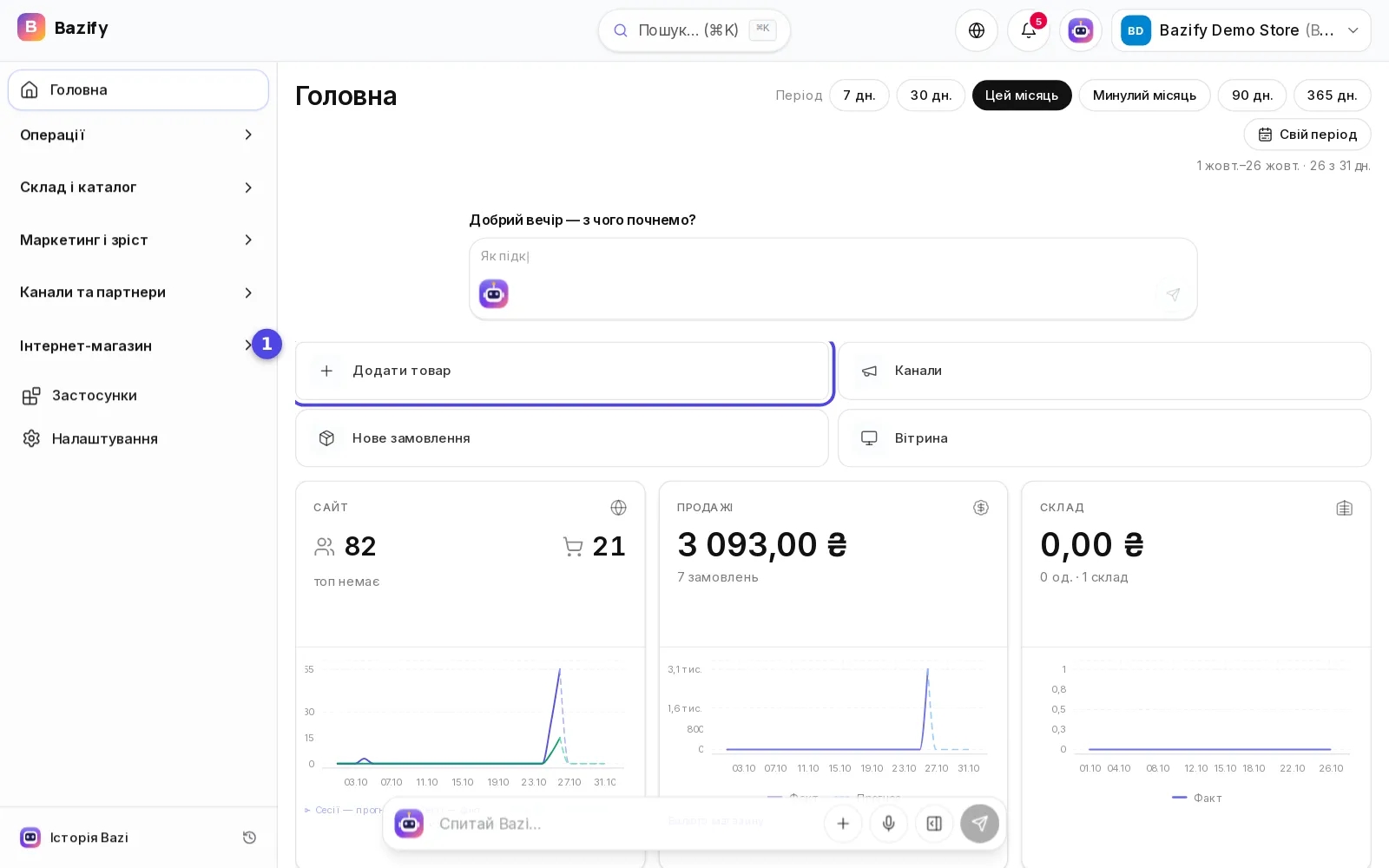
Крок 2. Зорієнтуйтесь у кабінеті: сайт, товари, замовлення
Для запуску потрібні три місця в лівому меню: «Інтернет-магазин» → «Основний сайт» (далі просто «Сайт»: вигляд вітрини, оплата, домен), «Операції» → «Товари» (каталог) і «Операції» → «Замовлення» (куди прийдуть покупки). Склад, маркетинг і фінанси можна відкласти.
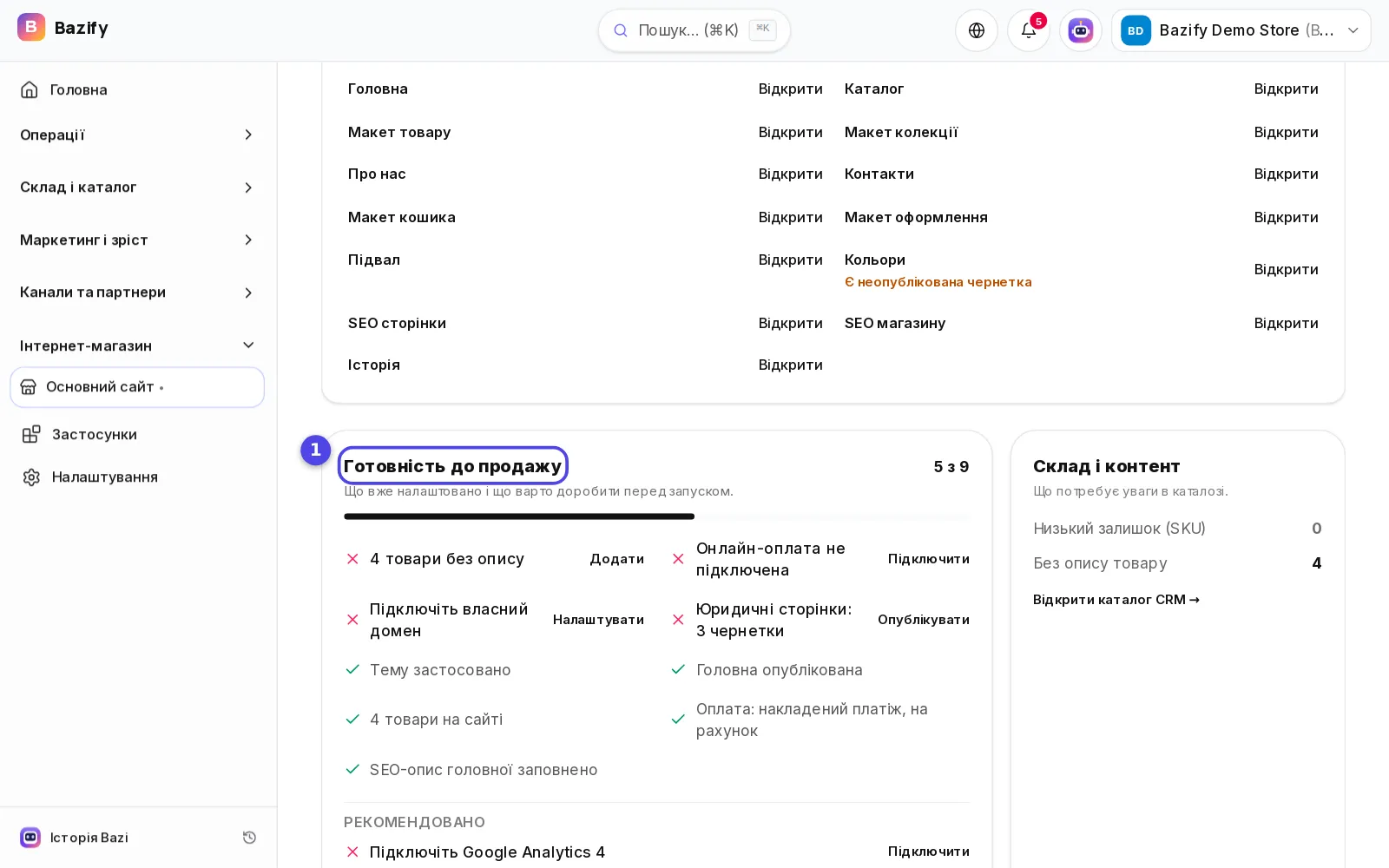
Відкрийте «Сайт». Поки головна сторінка не опублікована, покупці бачать заглушку «Скоро відкриття», тож спокійно експериментуйте. Блок «Зібрати магазин» відкриває в редакторі кожну частину сайту: шапку, головну, каталог, макет товару, кошик, підвал. А картка «Готовність до продажу» показує, що вже налаштовано (тема, опублікована головна, товари на сайті, описи, оплата), а що варто доробити, — з кнопками до потрібного місця.
Крок 3. Оберіть тему і підлаштуйте головну
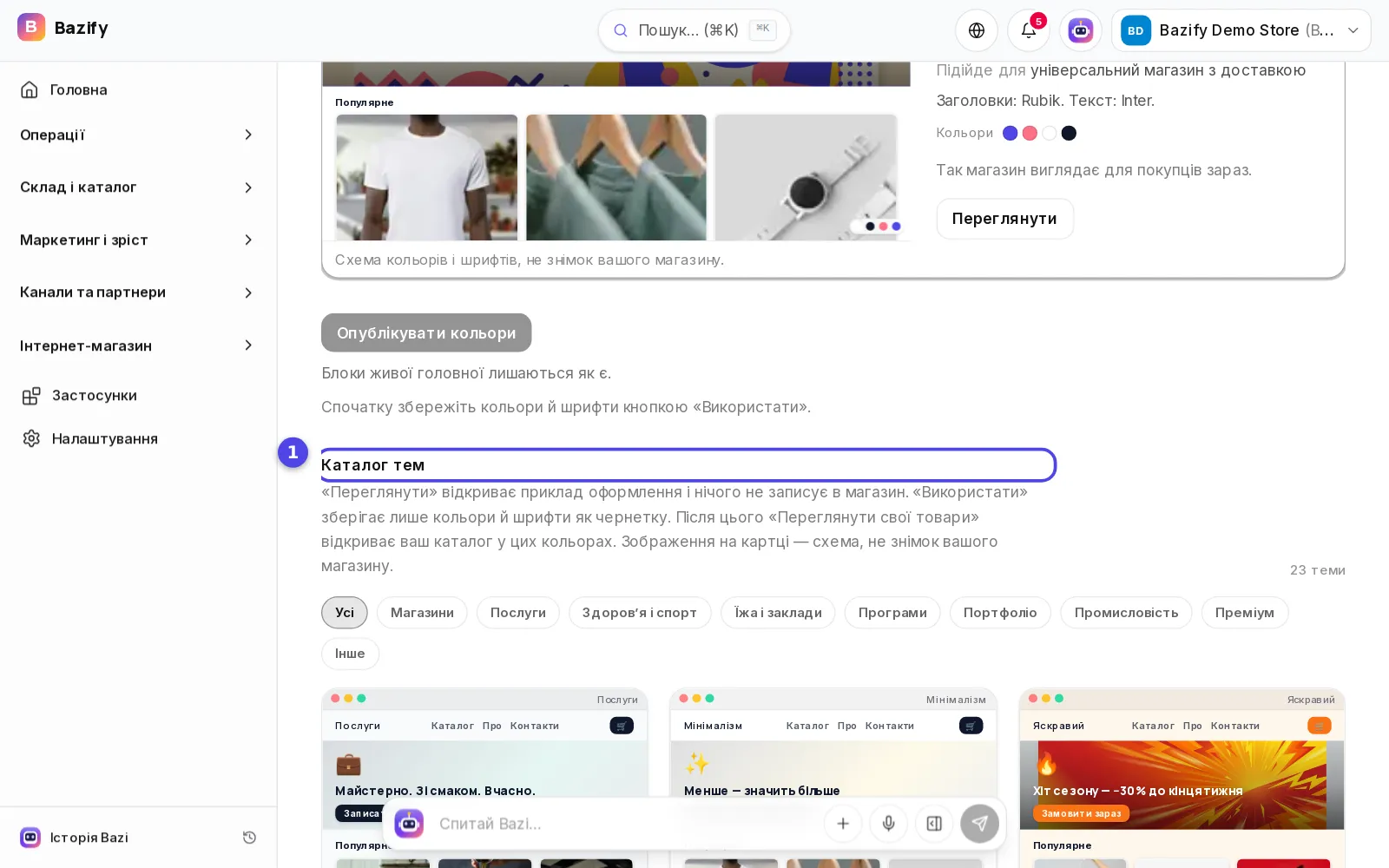
Відкрийте «Теми». У «Каталозі тем» є готові оформлення: «Магазин», «Модний магазин», «Електроніка», «Краса», «Ручна робота», «Дитячий магазин», «Еко-магазин» та інші. Над списком є фільтри («Магазини», «Послуги», «Преміум»), а на кожній картці написано, для кого вона підходить.
- «Переглянути» відкриває приклад оформлення і нічого не змінює в магазині.
- «Використати» зберігає кольори й шрифти теми як чернетку. Блоки головної сторінки при цьому не замінюються.
- «Опублікувати кольори» виводить кольори й шрифти на живу вітрину. Спершу натисніть «Використати», інакше публікувати нічого.
- «Переглянути свої товари» показує ваш каталог у кольорах чернетки: перевірте, чи читається текст.
Головна вже має стартові секції (зазвичай вітальний екран, сітка товарів і заклик до дії). Щоб їх змінити, у «Сайті» натисніть «Редагувати дизайн»: відкриється візуальний редактор. Зліва секції сторінки і «Налаштування теми», вгорі значки перемикання вигляду: комп'ютер, планшет, телефон. Нову секцію додає меню «Додати секцію». У верхній панелі видно, чи чернетку збережено і чи є зміни, яких ще немає на сайті. Про вибір теми під нішу — окрема стаття «Як вибрати шаблон магазину».
Порада. Спочатку змініть три речі: заголовок і підзаголовок на першому екрані, головне фото і текст кнопки. Решту секцій не чіпайте, доки в каталозі немає товарів: вони підтягнуться самі.

Крок 4. Додайте товари
Відкрийте «Товари» і натисніть «+ Новий товар». Картка товару поділена на розділи: «Опис», «Медіа», «Ціни», «Варіанти», «SEO», «Організація». Для першого товару вистачить назви, ціни, фото і опису на 2–3 речення. Детально про фото, варіанти і залишки — у статті «Як додати товари в інтернет-магазин».
Є дві пастки, у які потрапляють майже всі. Перша: товар створено, але покупці його не бачать, бо він має статус «Чернетка» або лежить в «Архіві». На вітрині показуються лише товари зі статусом «Активний». Друга: порожні описи. Картка «Готовність до продажу» прямо підказує, скільки товарів лишилося без опису.
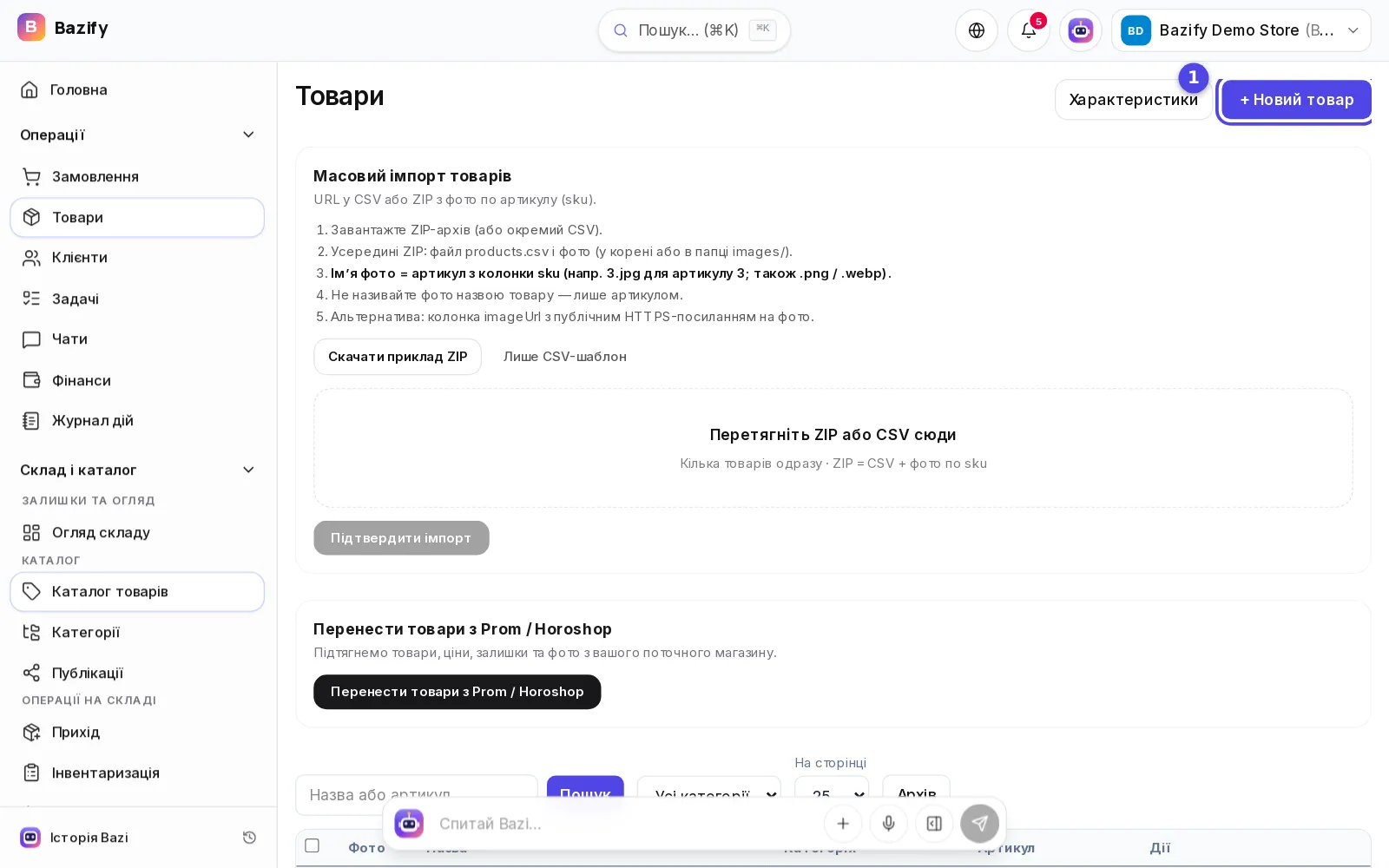
Якщо ви переходите з Prom або Horoshop, не вводьте все вручну: на сторінці товарів є майстер «Перенести товари з Prom / Horoshop». Працюєте через дропшипінг — беріть товари в постачальників із каталогу (див. «Що таке дропшипінг»). Докладно про фото, варіанти, ціни та імпорт — у статті «Як додати товари в інтернет-магазин».
Хочете пройти ці кроки разом з нами? Створіть кабінет: 14 днів безкоштовно, без картки.
Створити магазинКрок 5. Перевірте оплату і доставку
Основне ви вже обрали в майстрі, тепер перевіримо, що все збереглося. Оплата: «Сайт» → «Оплата» (сторінка «Оплата на сайті»). Там дві картки, які вмикаються й вимикаються: «При отриманні» (готівка або післяплата перевізнику) і «На рахунок». Для другої заповніть «Реквізити для переказу»: IBAN, ФОП, призначення платежу. Збережіть зміни.
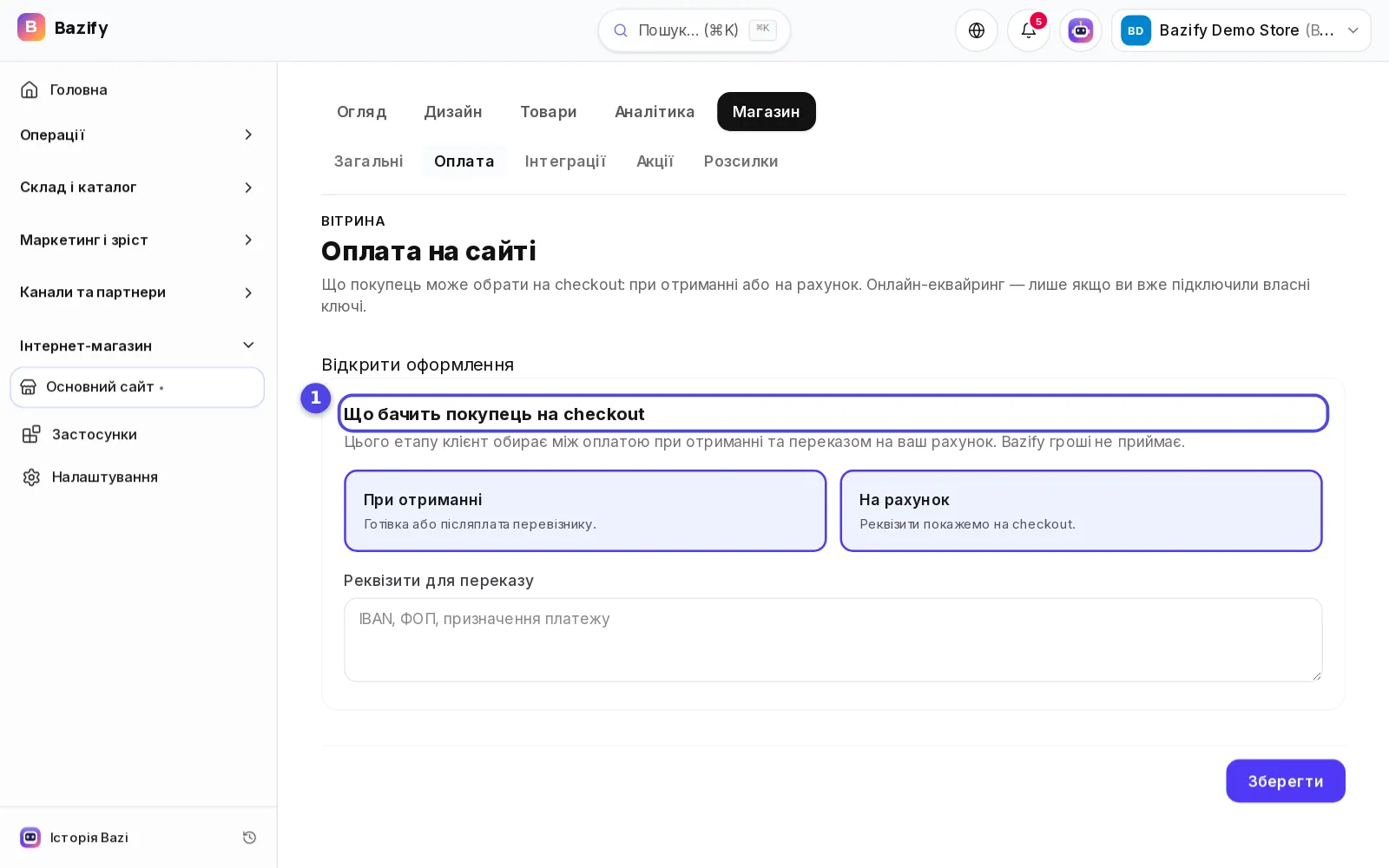
Блок «Картка онлайн» зʼявляється на цій сторінці, якщо ключі еквайрингу вже підключені. Як підключити plata by mono — у статті «Як підключити plata by mono» та в довідці.
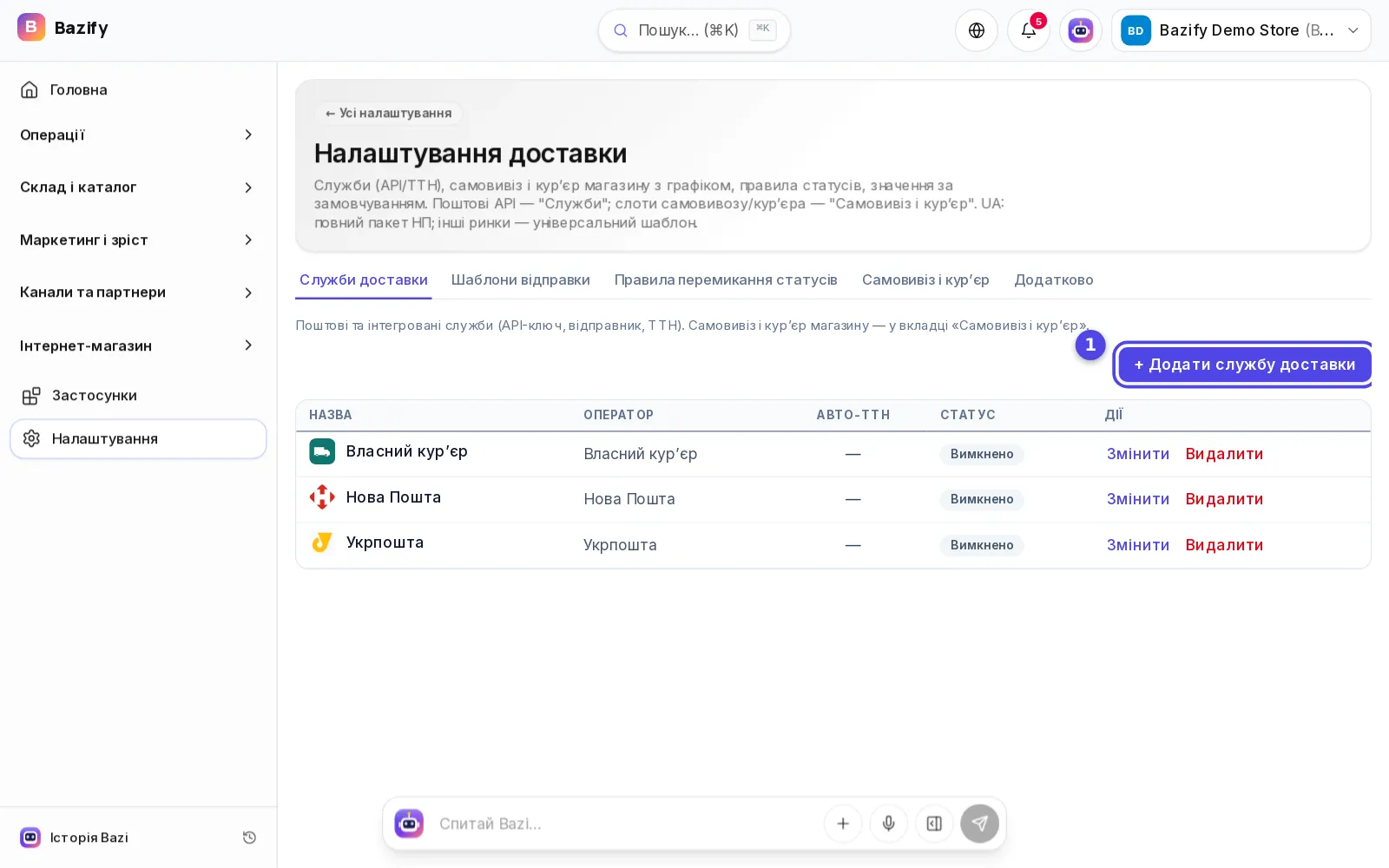
Доставка: «Налаштування» → «Налаштування доставки», вкладка «Служби доставки», кнопка «+ Додати службу доставки». Для Нової Пошти потрібен API-ключ із її кабінету (Налаштування → Безпека → API ключі). Вставте його і натисніть «Перевірити підключення»: має зʼявитися «Підключено». Слоти самовивозу і курʼєра налаштовуються на вкладці «Самовивіз і курʼєр».
Увага. Чи потрібен вам програмний РРО і фіскальні чеки, залежить від вашого статусу і способу розрахунку. Конструктор цього не вирішує: уточніть у бухгалтера або на сайті ДПС ще до першого продажу (див. «Програмний РРО для ФОП»).
Крок 6. Перевірте магазин очима покупця
Більшість покупців прийдуть із телефона, тож перегляньте першу сторінку, картку товару, кошик і оформлення саме там. У редакторі те саме можна зробити перемикачем «Мобільний»; не опублікований сайт перегляньте кнопкою «Перегляд».
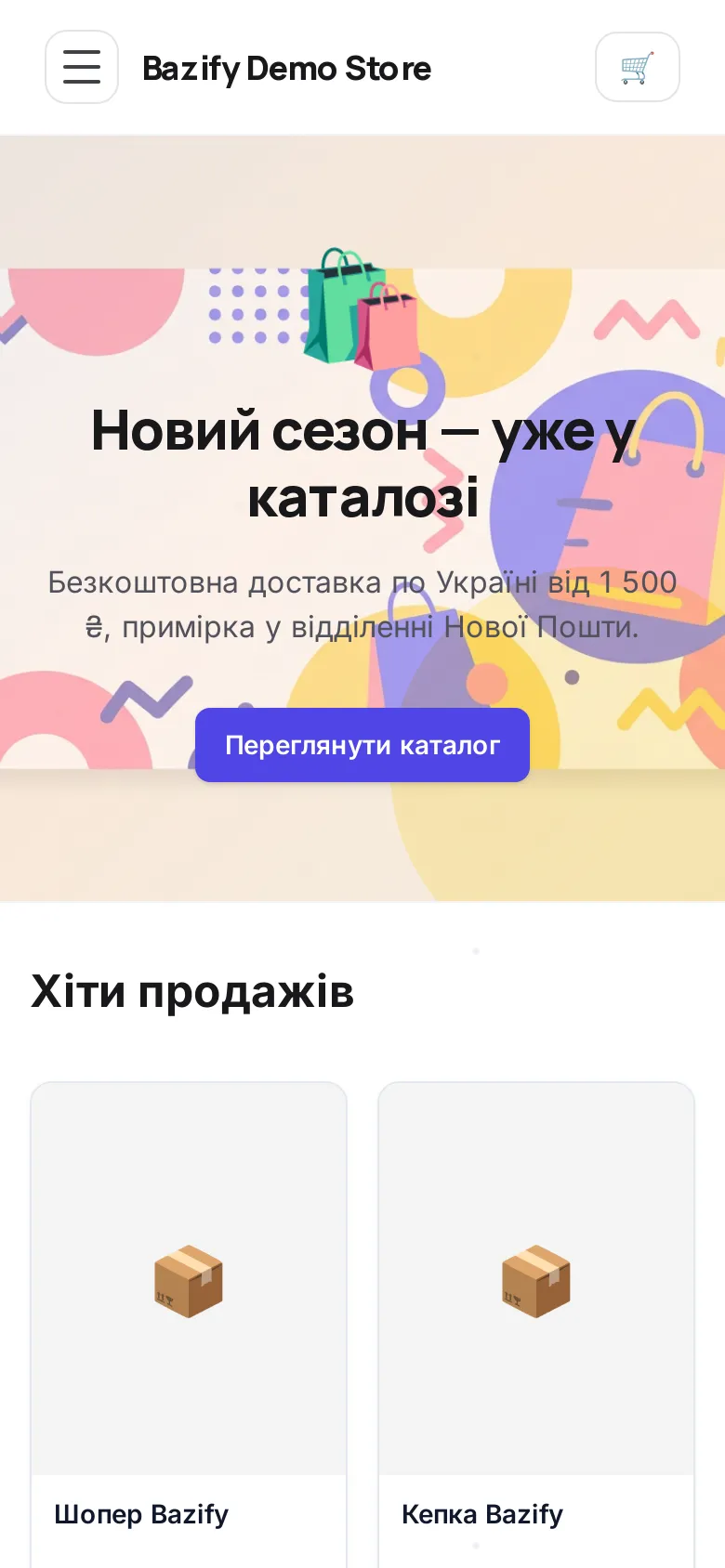
- Чи читається текст на кольорах теми, чи не зливаються кнопки?
- Чи в кожного товару є фото, ціна і опис?
- Чи працюють пошук і каталог?
- Чи заповнені тексти про доставку, оплату, повернення і контакти (посилання на них є у футері)?
Крок 7. Опублікуйте сайт і зробіть тестове замовлення
У редакторі натисніть «Опублікувати». У вікні оберіть «Лише цю сторінку» або «Усі зміни» (сторінка, шапка, підвал і смуга оголошень). Нижче буде «Перевірка перед публікацією»: підказки про порожній заголовок, кнопку без тексту чи фото без опису. Це лише поради, опублікувати можна й так, але alt-тексти до фото краще виправити для пошуку.
Після публікації статус на сторінці «Сайт» зміниться на «Онлайн». Відкрийте магазин без входу в кабінет (наприклад, в анонімному вікні) і оформіть тестове замовлення: товар у кошик, доставка, оплата «При отриманні». Замовлення зʼявиться в розділі «Замовлення». Залежно від налаштувань резерву товар під нього може одразу піти в резерв, тож після перевірки скасуйте замовлення і гляньте на залишок, щоб склад не розходився.
Порада. Зробіть тестове замовлення двічі: з комп'ютера і з телефона. Саме на мобільному найчастіше виявляється, що кнопка оформлення не видна або поле телефону замале.
Що робити далі: домен, SEO і перші покупці
Сайт уже працює на піддомені Bazify. Власну адресу (наприклад, myshop.ua) варто підключити до першої реклами: це довіра і краща видимість. Умови залежать від тарифу, тому перевірте їх на сторінці тарифів. Інструкція — у статті «Як підключити домен до магазину». Далі зверіться з переліком «Чекліст запуску інтернет-магазину».
У розділі «Сайт» також є блок «Готовність до продажу»: він показує, чого бракує — тема, головна, товари, оплата, домен, юридичні сторінки, SEO-опис головної, Google Analytics 4.
Типові помилки новачків
| Помилка | Чим закінчується | Що робити |
|---|---|---|
| Не опублікували головну | Покупці бачать «Скоро відкриття» | Натиснути «Опублікувати» в редакторі |
| Товар у статусі «Чернетка» або «Архів» | Каталог порожній | Відкрити товар і поставити статус «Активний» |
| Натиснули «Використати», але не «Опублікувати кольори» | Вітрина в старих кольорах | Опублікувати кольори в «Темах» |
| Не перевірили мобільну версію | Втрачені замовлення з телефона | Перемикач «Мобільний» і тестове замовлення |
| Забули реквізити для переказу | Покупець не знає, куди платити | Заповнити «Реквізити для переказу» |
Часті питання
- Чи можна створити інтернет-магазин безкоштовно?
- Перші 14 днів Bazify безкоштовні, без картки, з повним функціоналом. Далі потрібен платний план (від ₴490 на місяць за даними сайту), інакше публікація призупиняється, а дані лишаються.
- Чи потрібні знання програмування?
- Ні. Сайт збирається з готових тем у візуальному редакторі, а товари, оплата й доставка налаштовуються в кабінеті.
- Скільки часу займає запуск?
- Кабінет створюється за кілька хвилин. Магазин із 5–10 товарами реально зібрати за вечір; найдовше готуються фото й описи.
- Покупці побачать мої правки одразу?
- Ні. Правки в редакторі зберігаються в чернетці, а на вітрину потрапляють після кнопки «Опублікувати». З кольорами теми так само: «Використати» зберігає чернетку, «Опублікувати кольори» виводить її на вітрину.
- Чи можна приймати оплату карткою на сайті?
- У майстрі обирають «При отриманні» і «На рахунок». Онлайн-оплату карткою підключають окремо через власні ключі еквайрингу; Bazify гроші покупців не приймає. Інструкція для plata by mono — у довідці.
Джерела
Спробуйте Bazify 14 днів безкоштовно
Повний доступ без картки: сайт, CRM, склад, Нова Пошта і Checkbox.
Почати безкоштовно →