Як додати товари в інтернет-магазин: фото, варіанти, ціни, залишки
Каталог — це те, заради чого покупець приходить на сайт. Нижче — як у Bazify створити товар, завантажити фото, зробити варіанти (розмір, колір), виставити ціни та облік залишків, а також як завантажити одразу сотні позицій.
Оновлено:

Що потрібно підготувати до першого товару
Найбільше часу йде не на кнопки, а на матеріали. Перш ніж відкривати кабінет, підготуйте для кожного товару п’ять речей: назву, фото, ціну, артикул і кількість на складі. Опис можна дописати пізніше, а от фото й ціна потрібні одразу.
- Назва: що це і для кого, без капслоку. Наприклад, «Кросівки Nike Air Max, чоловічі», а не «ХІТ!!! КРОСІВКИ».
- Фото: мінімум 3 на товар. Головне — на світлому однотонному фоні, решта — з інших ракурсів і в використанні.
- Ціна: роздрібна, а якщо хочете показати знижку — ще й стара.
- Артикул (SKU): унікальний код у межах магазину. Якщо в обліку його ще немає, Bazify згенерує числовий сам (1, 2, 3…).
- Кількість: скільки одиниць є фізично і на якому складі.
Якщо магазину ще немає, почніть із покрокового плану запуску і вибору шаблону (посилання внизу сторінки): товари можна додавати паралельно з налаштуванням сайту.
Як створити товар у кабінеті
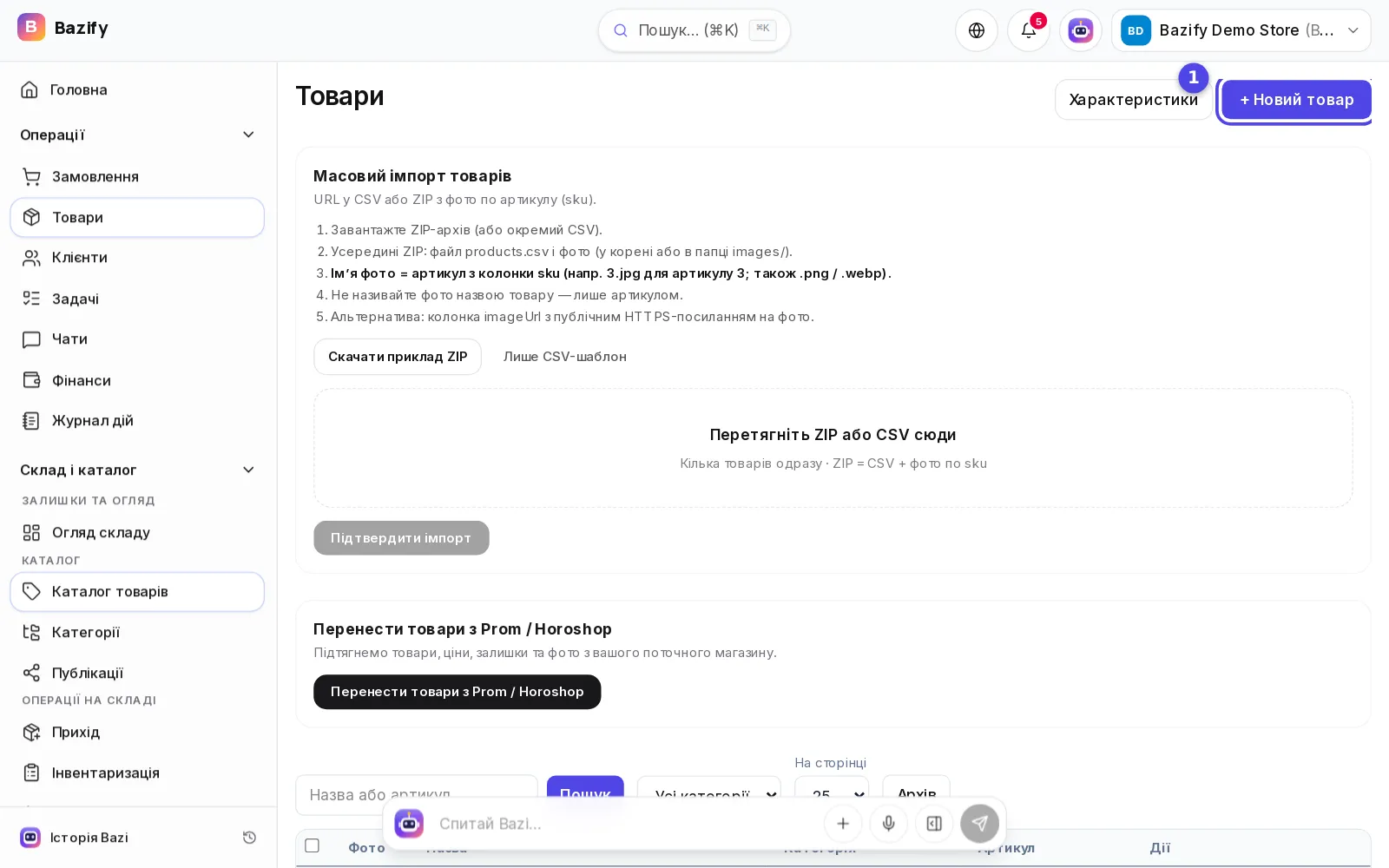
Каталог живе в кабінеті магазину, в меню «Товари» (також у групі «Склад і каталог» → «Каталог товарів»). Нові позиції створюються кнопкою «+ Новий товар» нагорі списку.
- 1
Натисніть «+ Новий товар»
Відкриється коротка форма: введіть назву і додайте фото. Файли можна перетягнути або обрати кілька одразу.
- 2
Вирішіть, чи потрібна підказка ШІ
«Далі з ШІ» розпізнає товар на фото та пропонує категорію, колір, опис і орієнтовну ціну. «Продовжити без ШІ» відкриває порожню картку. У будь-якому разі всі поля варто перевірити: ШІ помиляється.
- 3
Заповніть картку
У редакторі товару є розділи «Опис», «Медіа», «Ціни», «Варіанти», «SEO» та «Організація». Їх можна заповнювати в довільному порядку.
- 4
Збережіть
Натисніть «Створити товар». Усе, що ви ввели, зберігається одним збереженням.
- 5
Поставте статус
У полі «Статус» є «Чернетка», «Активний» та «Архів». Чернетка не показується на вітрині, тож недописаний товар не побачать покупці.
Порада. Спершу створіть 3-5 товарів вручну, щоб зрозуміти логіку картки, і тільки потім вантажте каталог імпортом. Так ви побачите, які колонки й категорії вам справді потрібні.
Фото: формати, розмір, порядок
Фото завантажуються в розділі «Медіа» кнопкою «Додати фото» або перетягуванням. Перше фото у списку — головне: його бачать у каталозі, у пошуку і в прев’ю картки.
| Що | Як у Bazify |
|---|---|
| Формати | JPEG, PNG, WebP, GIF, AVIF, BMP, TIFF; фото з iPhone у HEIC/HEIF конвертуються автоматично |
| Максимальний розмір файлу | до 8 МБ на одне фото |
| Рекомендовані пропорції | квадрат 1200×1200 пікселів або 4:5 |
| Головне фото | перше у списку |
| Фото варіанта | окремо для кожного варіанта, якщо він відрізняється (наприклад, колір) |
Квадрат 1200×1200 — безпечний вибір: він однаково добре виглядає в сітці каталогу і на сторінці товару. Якщо плануєте Google Покупки, врахуйте: Google рекомендує зображення від 1500×1500 пікселів, а сам товар має займати 75-90% кадру, тож не залишайте навколо порожніх полів.
Порада. Називайте файли так, як потім шукатимете: «krosivky-nike-am-42-black.jpg», а не «IMG_4821.jpg». Для імпорту ZIP ім’я файлу взагалі має збігатися з артикулом, і охайні назви рятують від плутанини.
Увага. Не беріть чужі фото з Prom чи від конкурентів. Це порушення авторських прав. Знімайте самі на телефон біля вікна без спалаху, а якщо працюєте з постачальником, беріть фото з його каталогу з його дозволу.
Ціни: звичайна, стара, закупівельна
У розділі «Ціни» вказується «Роздрібна ціна» — те, що платитиме покупець. Поруч є «Закупівельна (собівартість)»: її бачите тільки ви, вона потрібна для обліку маржі.
Кнопка «Ще ціни» відкриває додаткові поля: «Стара ціна», «Опт», «Drop-ціна» та «Мін. роздріб». «Стара ціна» — це ціна до знижки. Якщо вона вища за роздрібну, на сторінці товару стара ціна відображається закресленою поруч з актуальною, і покупець бачить знижку.
- Стара ціна має бути реальною. Закреслена «ціна», за якою ви ніколи не продавали, відштовхує покупців і може суперечити вимогам закону про захист прав споживачів.
- «Опт» і «Drop-ціна» потрібні, якщо ви працюєте з оптовиками або дропшиперами; для звичайного роздрібу їх не заповнюйте.
- «Ціни від кількості»: наприклад, від 5 шт. ціна менша, від 10 шт. ще менша. У кошику застосовується автоматично.
Увага. Перевірте формат цін до того, як завантажувати каталог: лише число, без валюти й пробілів у тисячах. Виправляти сотні цін після імпорту значно довше, ніж акуратно підготувати файл.
Варіанти: розмір, колір, комплектація
Якщо товар є в кількох розмірах чи кольорах, не створюйте окремі картки. Зробіть один товар з кількома варіантами: покупець обирає розмір на одній сторінці, а ви бачите залишки по кожному розміру окремо.
- 1
Відкрийте розділ «Варіанти»
Кожен рядок — окремий артикул на складі. Натисніть «Додати», щоб створити ще один рядок.
- 2
Назвіть варіант і вкажіть артикул
У «Назва варіанта» пишіть те, що побачить покупець: «M, чорний». Поле «Артикул» має бути унікальним у всьому магазині.
- 3
Задайте ціну варіанта
Якщо ціни різні (наприклад, великий розмір дорожчий), змініть їх у відповідному рядку.
- 4
Додайте фото варіанта, якщо потрібно
Це потрібно лише коли варіанти виглядають по-різному, як-от різні кольори. Загальна галерея товару лишається для всіх.
- 5
Заповніть характеристики
Для категорії можна задати набір характеристик (колір, розмір тощо) у словнику «Характеристики» зі списку товарів.
Порада. Будуйте артикули за схемою «модель-розмір-колір»: NIKE-AM-42-BLK. Пошук у каталозі працює і за назвою, і за артикулом, тож за частиною коду одразу знайдуться всі варіанти моделі.
Залишки і склад
Залишки в Bazify не вводяться прямо в картці товару. Вони ведуться на складах, а кожна зміна кількості фіксується як окрема операція. Це дає історію: що, коли й чому змінилося. Для нового магазину створюється склад «Основний склад».
- «Прихід» (група «Склад і каталог»): оберіть склад, додайте товари, вкажіть кількість і закупівельну ціну одиниці, збережіть.
- «Огляд складу»: у таблиці є колонки «На складі», «У резерві» і «Вільно».
- «Масове оновлення залишків»: оберіть склад, змініть числа в рядках і натисніть «Застосувати зміни».
- «Інвентаризація»: звіряння фактичних залишків з тими, що в системі.
- «Брак»: списання пошкоджених одиниць із причиною.
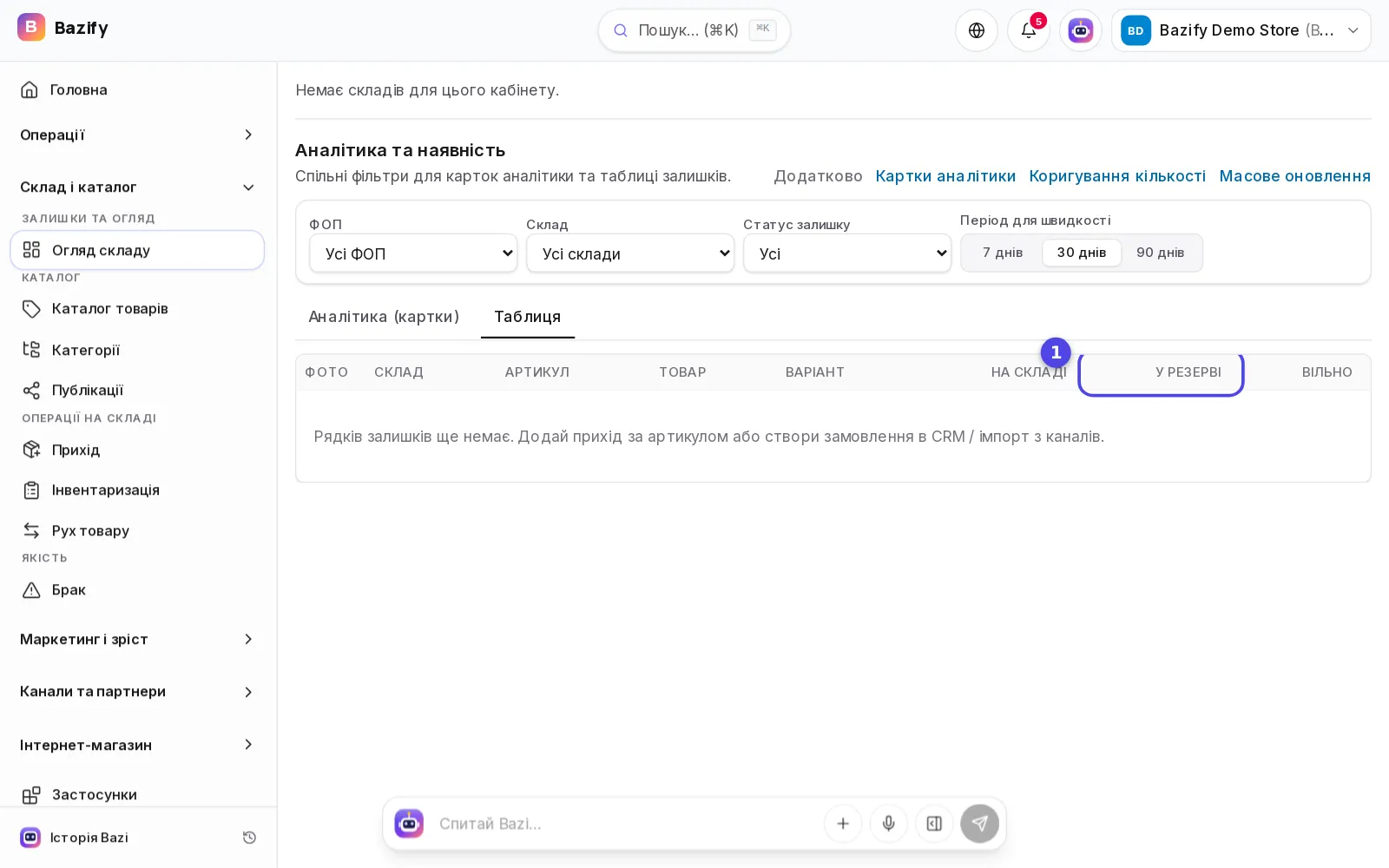
Резерв працює так: коли замовлення доходить до обраного вами статусу, товар переходить у «У резерві» і зменшує «Вільно», а при списанні зменшується «На складі». Статуси для резерву та списання налаштовуються в «Налаштування» → «Резерв і списання за статусом замовлення». Так ви не продасте двом покупцям останню одиницю.
Увага. Залишок не можна зменшити нижче суми резервів. Якщо система не дає списати товар, спершу перевірте відкриті замовлення, що тримають резерв.
Хочете мати каталог, склад і замовлення в одному кабінеті? Подайте заявку: старт безкоштовний.
Спробувати BazifyКатегорії, опис і SEO
Категорії створюються в «Склад і каталог» → «Категорії»: вкажіть назву, а за потреби поле «Вкладена в», щоб побудувати дерево, наприклад «Взуття» → «Кросівки». Нову категорію можна створити й прямо в картці товару, у розділі «Організація» (там же «Тип товару», «Бренд» і «Теги»).
В описі відповідайте на питання, які покупець поставив би продавцю в чаті: матеріал, розміри, комплектація, догляд, гарантія. Один-два абзаци та список характеристик працюють краще за стіну тексту. Редактор опису підтримує форматування.
Розділ «SEO» містить поля «URL (slug)», «Meta title» (до 70 символів) і «Meta description» (до 320 символів), а також попередній перегляд того, як товар виглядатиме в Google. Кнопка «Повна оптимізація» запропонує назву, опис і SEO-поля за допомогою ШІ; спершу вона попросить підтвердження, бо тексти можуть змінитися.
Порада. Для meta title тримайтеся 55-65 символів, а для meta description 140-160: довше Google зазвичай обрізає. Ставте на початок головне слово, наприклад «Кросівки Nike Air Max 42».
Масовий імпорт: CSV, ZIP з фото, Prom і Horoshop
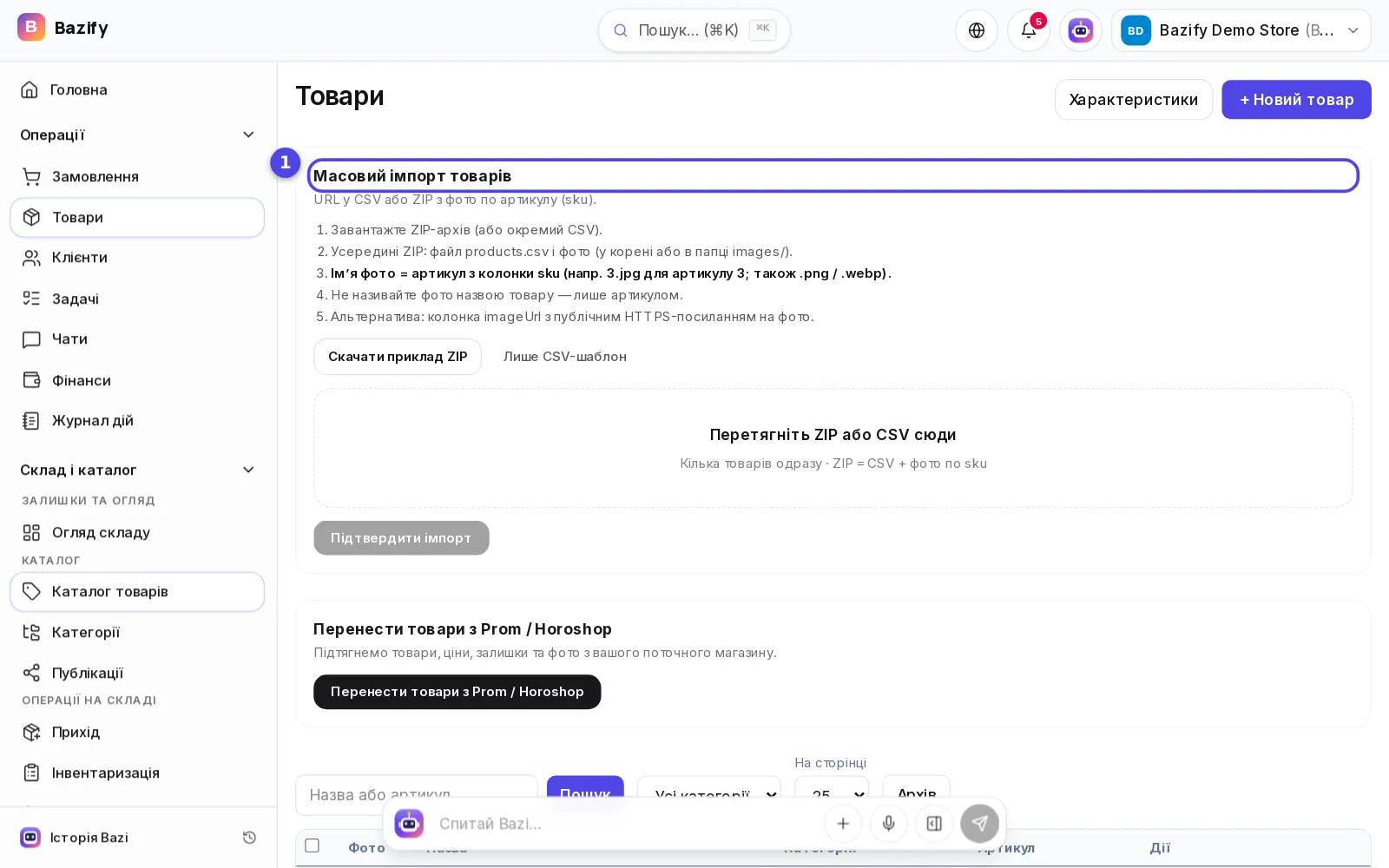
Коли товарів десятки й сотні, вводити їх по одному нерозумно. У списку товарів є два інструменти: «Масовий імпорт товарів» (файл) і «Перенести товари з Prom / Horoshop» (фід).
- 1
Завантажте шаблон
Натисніть «Скачати приклад ZIP» або «Лише CSV-шаблон». Колонки: name, sku, price, costPrice, category, stock, description, oldPrice, imageUrl. Обов’язкові лише name, sku і price.
- 2
Заповніть таблицю
Один рядок — один артикул. Роздільник «;» чи «,» визначається автоматично. Категорії, яких ще немає, створяться самі.
- 3
Додайте фото
Або вкажіть публічне HTTPS-посилання в колонці imageUrl, або покладіть у ZIP файл products.csv і фото з назвою, що дорівнює артикулу: 3.jpg для артикулу 3. Назвою товару фото називати не можна.
- 4
Перегляньте попередній результат
Система покаже кількість рядків, помилки й попередження та які фото знайдено. Якщо все гаразд, натисніть «Підтвердити імпорт».
- 5
Доробіть проблемні рядки
Позиції без категорії чи фото позначаються як «Частково — варто доробити». Кнопка «Оптимізувати (ШІ)» допоможе з описами.
- Ліміт файлу — близько 60 МБ. Для великого каталогу розбийте ZIP на частини.
- Якщо артикул уже є в магазині, рядок пропускається (дубль SKU): наявні товари не перезаписуються.
- Колонка stock додає залишок на склад, який іде першим за алфавітом. Якщо складів кілька, перевірте розподіл.
- Перенесення з Prom: у кабінеті Prom візьміть посилання на XML (YML) у розділі «Товари та послуги» → «Експорт», вставте його в майстер і натисніть «Переглянути».
- Перенесення з Horoshop береться з підключеного магазину; якщо Horoshop ще не підключено, майстер запропонує «Підключити Horoshop».
Майстер переносу показує, скільки товарів буде додано, а скільки оновлено, і пропущені позиції з причиною (наприклад, «немає ціни» чи «артикул уже зайнятий іншим товаром»). Повторний запуск того самого фіду нові товари не дублює. Якщо з’єднання обірвалося, імпорт можна продовжити.
Що перевірити після додавання
- Відкрийте вітрину з телефона й пройдіть шлях покупця: каталог, картка, вибір варіанта, кошик.
- Перевірте, що в усіх товарів є фото, ціна і статус «Активний». Чернетки на сайті не видно.
- У списку «Товари» відфільтруйте за категорією й переконайтеся, що нічого не лишилось без категорії.
- Перегляньте залишки: у товарів без кількості «Вільно» дорівнює 0, тож покупець не зможе їх замовити.
- Зміни сайту йдуть у чернетку, тож не забудьте опублікувати сайт. Повний перелік перевірок — у чеклісті запуску (посилання нижче).
Часті питання
- Скільки фото потрібно на один товар?
- Мінімум три: головне на світлому фоні, ракурс збоку і фото в використанні. Для одягу додайте розмірну сітку. Розмір кожного файлу — до 8 МБ.
- Чи можна завантажити фото з iPhone?
- Так. Формат HEIC/HEIF підтримується і конвертується автоматично, тож окремо переводити фото у JPEG не потрібно.
- Де вказати кількість товару на складі?
- У картці товару кількість не вводиться. Скористайтеся розділом «Прихід», «Масове оновлення залишків» або колонкою stock під час CSV-імпорту. Усі зміни лишаються в історії руху товару.
- Як показати знижку на товар?
- Вкажіть «Стару ціну» вищу за «Роздрібну ціну» (кнопка «Ще ціни» в розділі «Ціни»). На сторінці товару стара ціна буде закреслена.
- Що буде, якщо під час імпорту артикул уже існує?
- У масовому імпорті з CSV такий рядок пропускається, наявний товар не змінюється. Під час перенесення з Prom чи Horoshop наявним товарам оновлюються ціни, залишки та фото, а назви й описи — лише якщо ви ввімкнули відповідну опцію.
Джерела
Спробуйте Bazify 14 днів безкоштовно
Повний доступ без картки: сайт, CRM, склад, Нова Пошта і Checkbox.
Почати безкоштовно →