10 фішок Bazify, про які ви могли не знати
Більшість підприємців користуються Bazify лише для замовлень і товарів, а кілька найкорисніших функцій лежать поруч і заощаджують години щотижня. Ми зібрали десять реальних можливостей кабінету: що це, навіщо вони вам і де саме їх знайти в меню.
Оновлено:
Чому варто знати неочевидні функції
Кабінет Bazify великий: замовлення, склад, маркетинг, сайт, постачальники. Основні кнопки ви знайдете самі, а ось функції, які прибирають рутину, часто залишаються непоміченими. Нижче десять таких речей. Кожну ми перевірили в роботі кабінету, а там, де щось залежить від налаштувань чи доступів, прямо про це пишемо.
- Швидкість: глобальний пошук і помічник Bazi.
- Зв’язок: Telegram-бот і міні-додаток для команди.
- Доставка: масові ТТН і контроль оплати.
- Склад: резерв за статусом і комплекти.
- Ріст і порядок: ринки, задачі і журнал дій.
Фішки 1–2: пошук ⌘K і помічник Bazi
Фішка 1. Глобальний пошук. У верхній панелі кабінету є рядок «Пошук… (⌘K)». На Mac натисніть ⌘K, на Windows Ctrl+K, і пошук відкриється з будь-якої сторінки. Він шукає розділи й налаштування, наприклад за словами «нова пошта» одразу покаже налаштування доставки. Від двох символів він додає замовлення, клієнтів і товари. Замовлення знаходяться за номером, зовнішнім номером і номером ТТН. Клавіша Enter відкриває перший результат.
Фішка 2. Bazi — AI-помічник на кожній сторінці. Внизу сторінок кабінету є поле «Спитай Bazi…». Поряд із ним кнопка мікрофона: можна наговорити запитання голосом, і Bazi розпізнає мовлення. У відкритій панелі Bazi кнопка «+» додає файл, а «Галерея» дає вибрати збережене фото. Історія розмов відкривається внизу меню, у пункті «Історія Bazi». Якщо Bazi пропонує змінити дані, це зʼявляється карткою дії, і зміна відбувається тільки після вашого підтвердження.
Порада: ставте Bazi конкретні запитання про магазин, наприклад про продажі за тиждень чи залишки певного товару. Докладніше про можливості помічника читайте в окремій статті про Bazi.
Фішки 3–5: Telegram, масові ТТН і контроль оплати
Фішка 3. Telegram-бот і міні-додаток. Прив’яжіть свій Telegram до акаунта: Налаштування → Інтеграції → Telegram, далі підказки бота. Після цього в боті працюють команди: /orders — замовлення за сьогодні, /order N — картка замовлення, /customer — пошук клієнта, /stock SKU — залишок за артикулом, /tasks — задачі, /analytics — підсумок, /app — міні-додаток. Бот відповідає і на звичайний текст та голосові повідомлення, а сповіщення налаштовуються за категоріями: нові замовлення, статуси, оплати, низькі залишки, задачі, щоденний і тижневий дайджест.
Фішка 4. Автостворення ТТН для кількох замовлень. У списку замовлень відмітьте потрібні рядки, і над списком зʼявиться панель дій. Кнопка «Автостворення ТТН» створює накладні Нової Пошти для всіх обраних замовлень за раз. Замовлення пропускаються, якщо ТТН уже є, немає міста чи відділення отримувача або його телефону. Причини для пропущених Bazify показує в повідомленні. На цій самій панелі є «Реєстр НП» і створення списків замовлень.
Фішка 5. Контроль оплати Нової Пошти. У даних відправлення є перемикач «Контроль оплати»: ви вказуєте суму, яку отримувач має сплатити, а гроші надходять на рахунок, а не видаються готівкою. Тут же обирається, хто платить за доставку: відправник чи отримувач. Якщо замовлення вже оплачене, перемикач вимикається з позначкою «Замовлення оплачено — післяоплата вимкнена», і ви не візьмете гроші двічі.
Увага: перш ніж запускати масове створення ТТН, переконайтеся, що Нову Пошту підключено (Налаштування → Доставка) і що в замовленнях заповнені місто, відділення та телефон. Умови послуги «Контроль оплати» і тарифи перевіряйте за договором з Новою Поштою.
Фішки 6–8: резерв, комплекти і ринки
Фішка 6. Резерв і списання за статусом замовлення. Налаштування → Склад і замовлення. Тут два списки: «Статус для початку резерву» і «Статус для списання зі складу». Від першого статусу товар у замовленні резервується, і його не продадуть двічі. З другого статусу залишок фактично зменшується. Поки ви не натиснули «Зберегти», діє стандартна логіка системи.
Фішка 7. Комплекти товарів. Налаштування → Комплекти. Вкажіть артикул комплекту, артикул складової і кількість складової на один комплект. У замовленні рядок із комплектом автоматично розбивається на складові товари, а резерв і відвантаження рахуються по складових. Це зручно для подарункових наборів: склад не розходиться з реальністю.
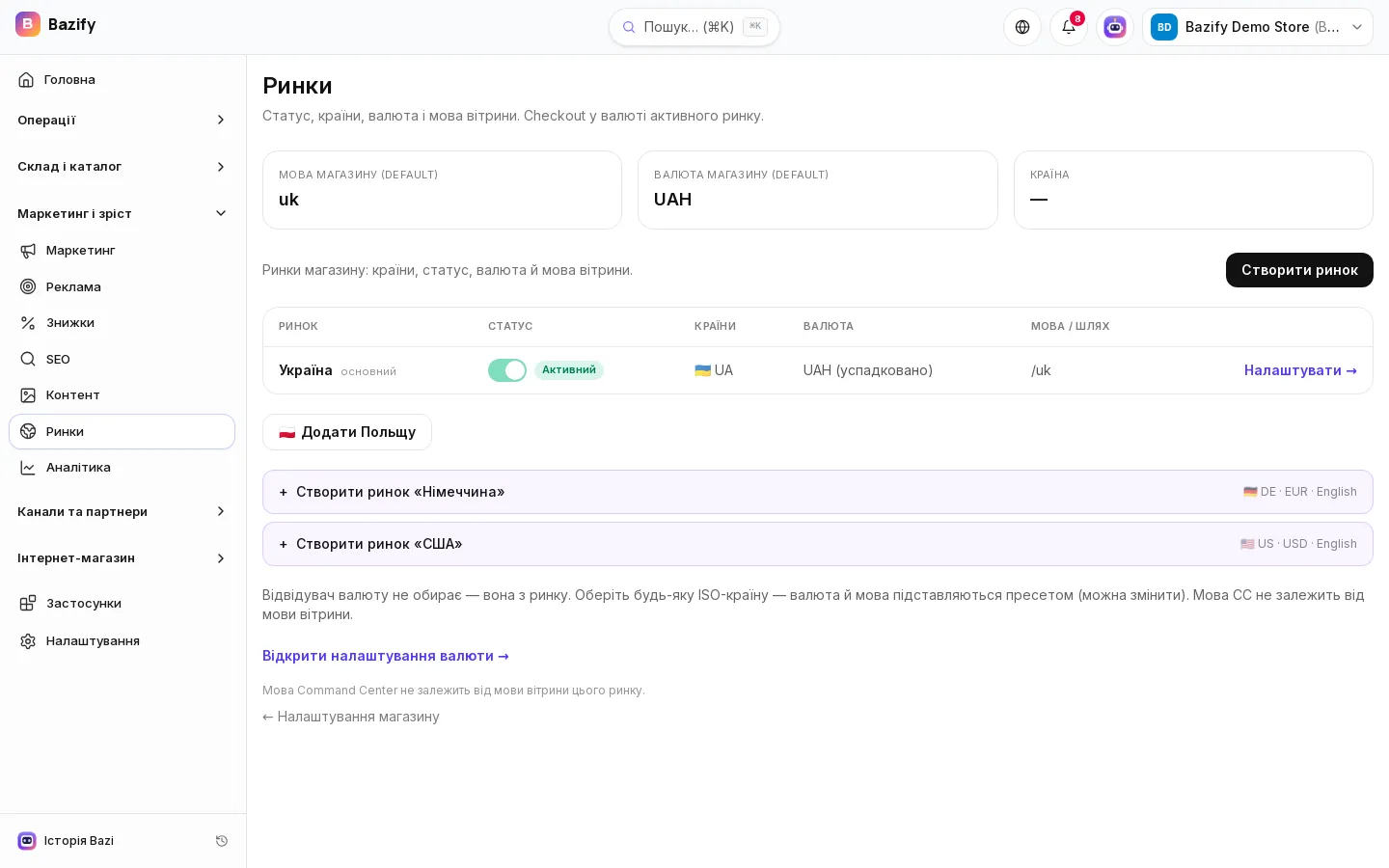
Фішка 8. Кілька ринків. Маркетинг і зріст → Ринки. Для кожної країни є окремий ринок із власним статусом, валютою і мовою вітрини. Натисніть «Створити ринок», знайдіть країну за назвою чи ISO-кодом, і валюта та мова підставляться автоматично, а за потреби їх можна змінити. Відвідувач валюту не обирає: вона береться з ринку, а оформлення замовлення відбувається у валюті активного ринку.
| Фішка | Де знайти | Що дає |
|---|---|---|
| Резерв за статусом | Налаштування → Склад і замовлення | Товар не продається двічі |
| Комплекти | Налаштування → Комплекти | Набір автоматично розбивається на складові |
| Ринки | Маркетинг і зріст → Ринки | Окрема валюта і мова для країни |
Фішки 9–10: задачі і журнал дій
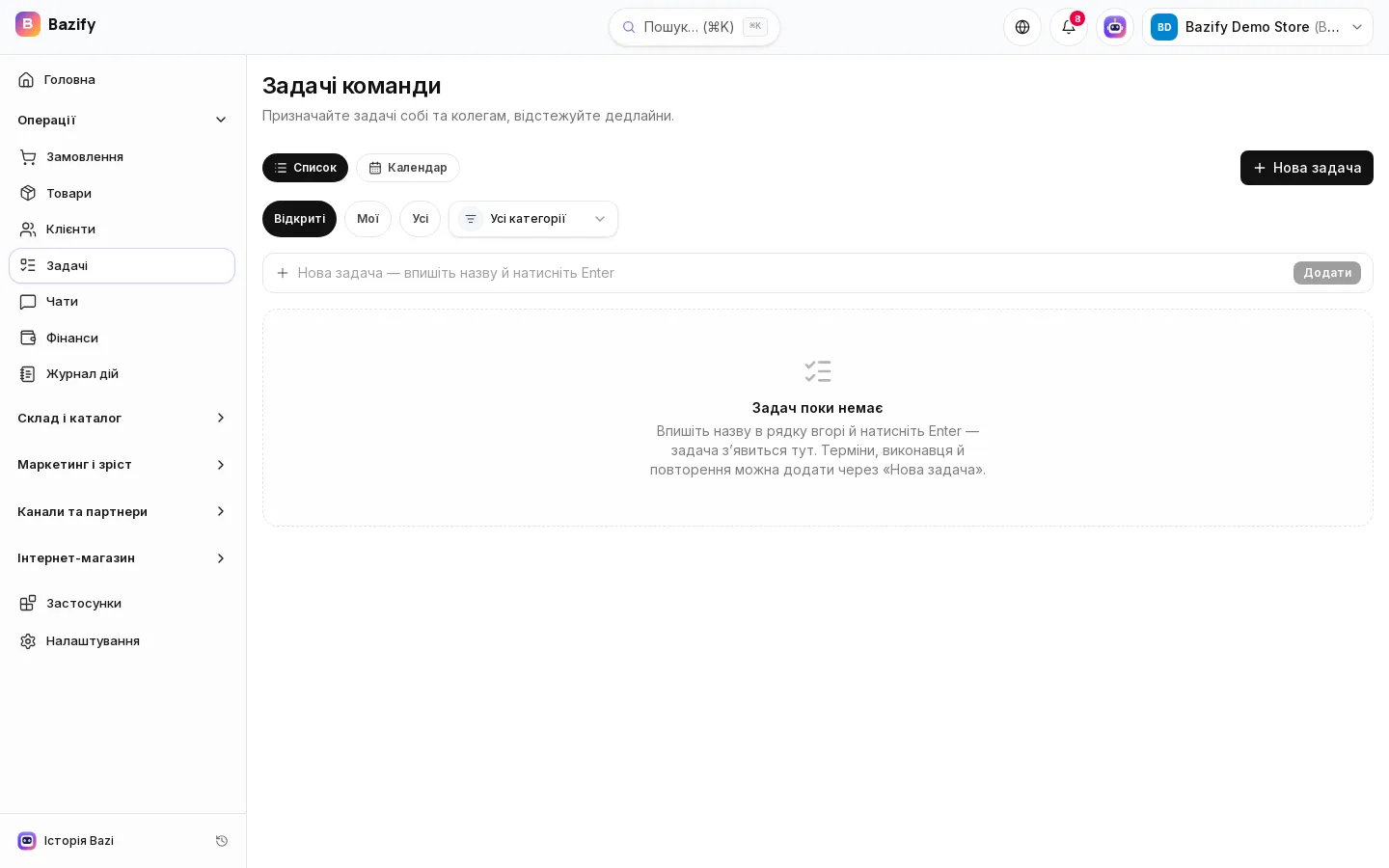
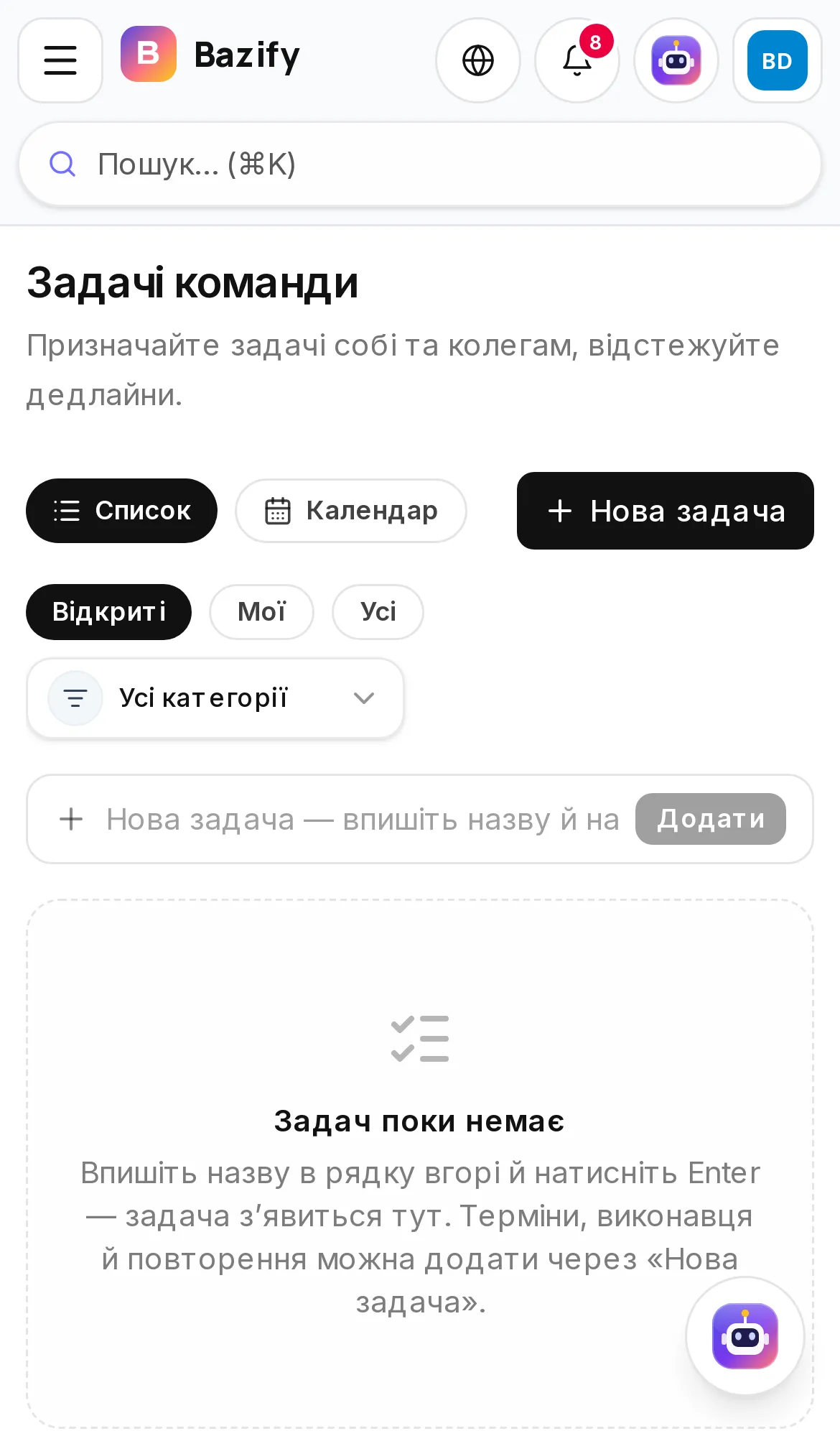
Фішка 9. Задачі команди з нагадуваннями. Операції → Задачі. Швидко додайте задачу: впишіть назву в рядок угорі й натисніть Enter. Через кнопку «Нова задача» можна додати опис, категорію, виконавця, пріоритет, дедлайн і нагадування, зробити задачу повторюваною (щодня, щотижня, щомісяця) та привʼязати її до клієнта, замовлення чи каналу продажів. Є перегляд списком і календарем, а фільтри «Відкриті», «Мої» й «Усі» допомагають не загубитися. Власні категорії задач створюються в Налаштування → Категорії задач.
Фішка 10. Журнал дій. Операції → Журнал дій показує, хто, що і коли змінив у магазині. Записи можна відфільтрувати за періодом, учасником команди, типом сутності та дією, а потім вивантажити в CSV. Коли щось «само» змінилося в замовленні чи ціні, ви за хвилину знайдете, хто це зробив. Розділ бачать користувачі з правом на аудит.
Порада: повторювані задачі підходять для регулярної рутини: інвентаризація раз на місяць, звірка накладених платежів щотижня. Для таких задач обовʼязково вкажіть термін, інакше повторення не запрацює.
Як за 20 хвилин випробувати всі фішки
- 1
Натисніть ⌘K або Ctrl+K
Знайдіть будь-яке замовлення за номером і відкрийте розділ «Доставка» за словом «нова пошта».
- 2
Поставте питання Bazi
Спитайте про продажі за тиждень, спробуйте голосове повідомлення.
- 3
Прив’яжіть Telegram
Налаштування → Інтеграції → Telegram. Потім надішліть боту /orders.
- 4
Налаштуйте резерв
Налаштування → Склад і замовлення: оберіть статуси резерву й списання та збережіть.
- 5
Додайте комплект
Налаштування → Комплекти: створіть набір із двох-трьох складових.
- 6
Створіть першу задачу
Операції → Задачі: впишіть назву й натисніть Enter, потім відкрийте «Нова задача» і задайте повторення.
- 7
Перегляньте журнал дій
Операції → Журнал дій: переконайтеся, що ваші зміни записані.
Спробуйте Bazify безкоштовно
Усе описане вище доступне в одному кабінеті разом із сайтом, складом і доставкою. Створіть магазин на bazify.top, пройдіть сім кроків із попереднього розділу, і вже сьогодні частина рутини зникне. Перші 14 днів безкоштовно, без картки.
Часті питання
- Де в Bazify знайти всі налаштування, про які йдеться в статті?
- Операції, склад, маркетинг і налаштування є в лівому меню кабінету. Налаштування складу, комплектів, доставки й інтеграцій — у розділі «Налаштування», а швидко дістатися до будь-якого пункту допоможе пошук ⌘K.
- Чи потрібен окремий додаток для Telegram-бота?
- Ні. Достатньо Telegram: прив’яжіть акаунт у Налаштування → Інтеграції → Telegram, і бот та міні-додаток працюватимуть у звичайному чаті.
- Що буде, якщо при масовому створенні ТТН не всі замовлення підійшли?
- Bazify створить накладні для тих замовлень, де це можливо, а для решти покаже причину: ТТН уже існує, немає міста чи відділення, немає телефону отримувача. Виправте дані й повторіть.
- Чи може Bazi змінити дані в магазині сам?
- Зміни Bazi пропонує карткою дії, і вони застосовуються тільки після вашого підтвердження.
- Хто бачить журнал дій?
- Користувачі команди з правом на перегляд аудиту. Власник може налаштувати доступи в налаштуваннях команди магазину.
Джерела
Спробуйте Bazify 14 днів безкоштовно
Повний доступ без картки: сайт, CRM, склад, Нова Пошта і Checkbox.
Почати безкоштовно →