Аналітика магазину: які цифри дивитись щотижня і де їх знайти в Bazify
Аналітика інтернет-магазину не потрібна, щоб милуватися графіками. Вона потрібна, щоб раз на тиждень за 15–20 хвилин зрозуміти, що працює, що ламається і куди вкласти гроші та увагу. Нижче — короткий список цифр, формули простими словами і місце в Bazify, де кожну з них побачити.
Оновлено:

Навіщо дивитись цифри саме щотижня
Щодня цифри «стрибають» через вихідні, акції й одне велике замовлення. Раз на місяць — запізно: проблема з відмовами чи залишками вже коштувала грошей. Тиждень — зручний крок: достатньо замовлень, щоб побачити тренд, і ще можна швидко щось виправити.
Головне правило: порівнюйте не з «ідеалом з інтернету», а із собою. Цифра сама по собі мало що каже. Корисно, коли ви бачите: цього тижня середній чек упав на 12% порівняно з минулим — і шукаєте причину. Тому в Bazify поруч із кожною цифрою показано зміну відносно попереднього періоду такої самої довжини.
Що є в аналітиці Bazify
Усе зібрано в одному розділі: Маркетинг і зріст → Аналітика. Угорі шість вкладок: «Огляд», «Фінанси», «Товари», «Категорії», «Джерела» і «Маркетинг». Для перегляду потрібне право доступу до замовлень, тож менеджеру без цього права розділ не відкриється.
- Період: кнопки «Цей місяць» і «Минулий місяць», вибір «7 днів / 30 днів / 90 днів / Рік», вибір одного чи кількох місяців, а також «Свій період» з двома датами. Максимальний діапазон — близько 400 днів.
- Фільтри: за ФОП, за каналом продажів і за типом каналу (Instagram, OLX, Telegram, TikTok, Horoshop, CRM, сайт та інші).
- Порівняння: якщо обрати два місяці або більше, зʼявиться таблиця «Порівняння по місяцях» з виручкою, замовленнями, середнім чеком, прибутком і відмовами по кожному місяцю та рядком «Разом за період».
- Автооновлення: цифри на «Огляді» оновлюються самі, а кнопка «Пауза» зупиняє це, поки ви вивчаєте дані.
Порада: для щотижневого огляду обирайте «7 днів» і дивіться на зміну до попереднього періоду. Для питань «а як було торік у цей сезон» беріть «Свій період» або кілька місяців.
Цифри тижня: що показують і де знайти
| Цифра | Що показує і як рахується | Де знайти в Bazify | Що робити, якщо погано |
|---|---|---|---|
| Виручка і замовлення | Сума й кількість замовлень, оформлених за період | Аналітика → Огляд: «Виручка», «Замовлень» і графіки по днях | Подивіться джерела та статуси: просідання зазвичай одного каналу, а не всього магазину |
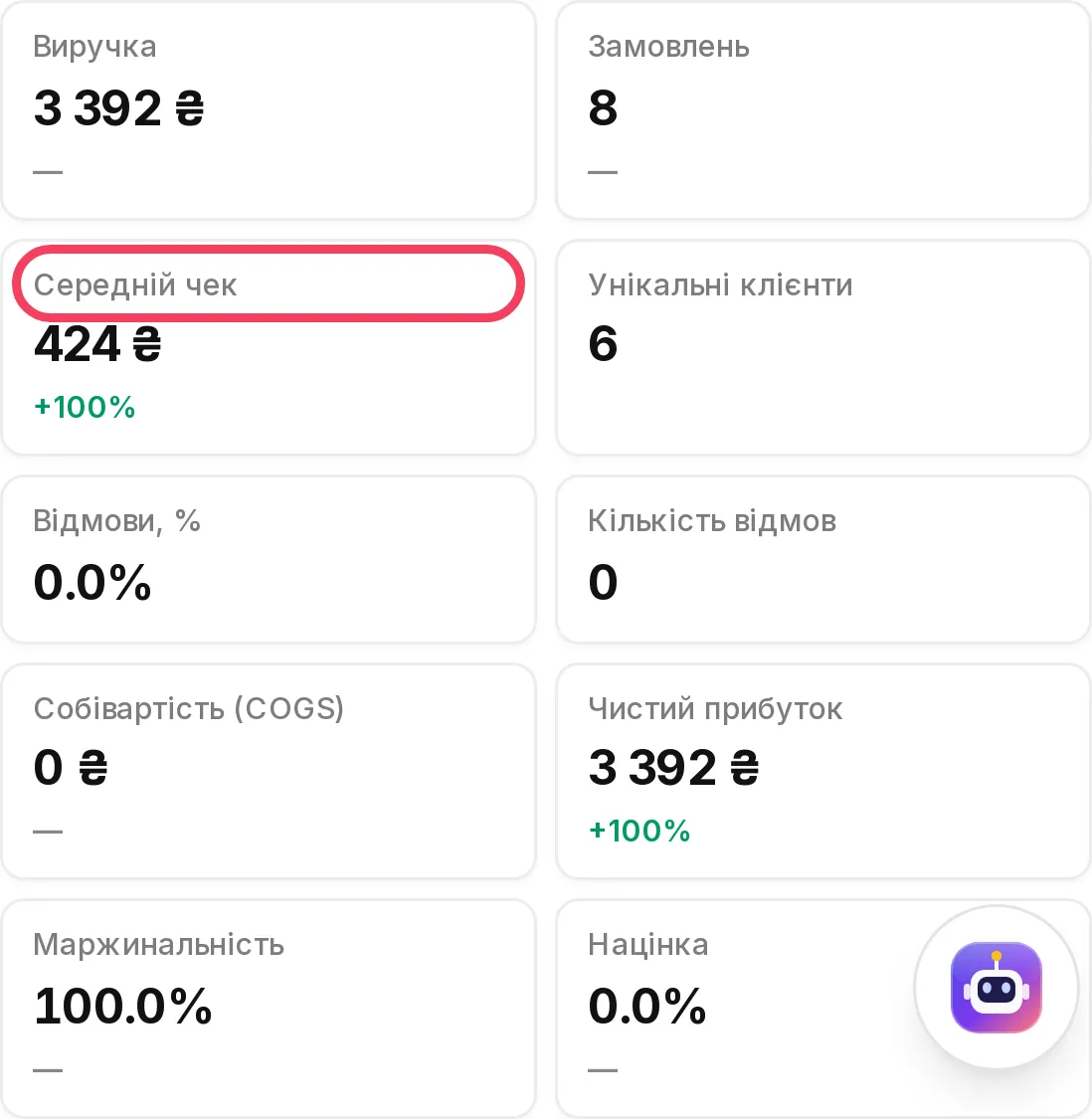
| Середній чек | Виручка ÷ кількість замовлень | Огляд: «Середній чек»; Джерела: колонка «Сер. чек» по каналах | Додайте супутні товари, набори, безкоштовну доставку від певної суми |
| Унікальні клієнти | Скільки різних покупців зробили замовлення | Огляд: «Унікальні клієнти» | Мало нових — дивіться джерела; мало повторних — подумайте про розсилку чи знижку на другу покупку |
| Відмови і повернення | Частка скасованих і повернених замовлень від усіх | Огляд: «Відмови, %» і «Кількість відмов»; Джерела: «Відмови, %» по каналах | Перевірте, де відмов більше: у певному каналі, товарі чи способі оплати; уточнюйте замовлення дзвінком до відправки |
| Неоплачені гроші | Сума, яку ще не отримано по не скасованих замовленнях | Аналітика → Фінанси: «Отримано» і «До отримання»; Огляд: діаграма «За оплатою» | Звіряйте з накладеними платежами в дорозі та вимагайте передоплату на ризикованих замовленнях |
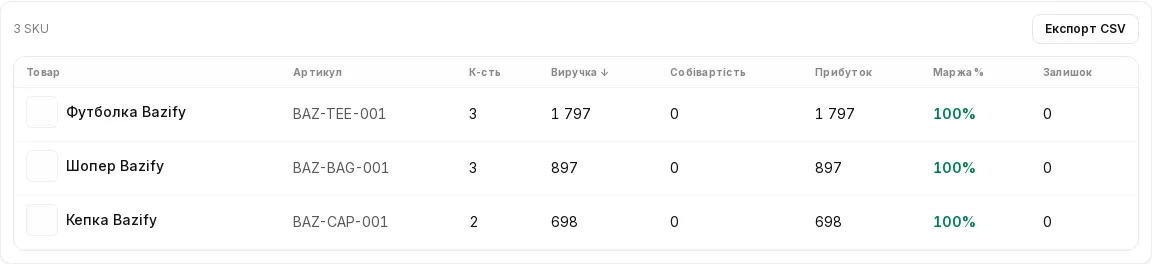
| Прибуток і маржа | Виручка мінус собівартість (і витрати на вкладці «Фінанси») | Огляд: «Чистий прибуток», «Маржинальність»; вкладка «Товари» | Заповніть собівартість у каталозі: без неї маржа виглядає як 100% |
| Топ товарів | Що продається найкраще за виручкою та прибутком | Огляд: «Топ товарів» і «Тренд»; Товари: «Топ-10 за прибутком» і таблиця з експортом у CSV | Хіти — у залишки й рекламу; товари без продажів — у знижку або в архів |
| Залишки | Скільки на складі, що в резерві і на скільки днів вистачить | Склад → Аналітика залишків; на Огляді «Од. на складі» і «Вартість складу» | Дозамовте хіти до того, як закінчаться; не заморожуйте гроші в товарі, що не продається |
| Джерела замовлень | Звідки прийшли замовлення: сайт, Instagram, менеджер, маркетплейс тощо | Вкладка «Джерела» і діаграми «За каналом», «За джерелом» на Огляді | Якщо один канал дає більшість замовлень — не залежте від нього, розвивайте другий |
| Менеджери | Кількість і сума замовлень у розрізі відповідальних | Огляд: діаграма «За менеджером» | Різниця великих показників — привід розібрати діалоги й скрипти кращого менеджера |
Усе, що вище, береться з замовлень, тому цифри залежать від акуратності роботи з ними. Якщо менеджери не вказують канал чи не міняють статуси, аналітика буде неточною. Про це — нижче в блоці помилок.
Виручка, замовлення й середній чек
Це «пульс» магазину. На «Огляді» вгорі — картки: виручка, кількість замовлень, середній чек, унікальні клієнти і відмови. Під ними — графіки виручки та замовлень по днях (якщо період довший за два місяці, Bazify групує точки по тижнях).
Читайте їх разом. Замовлень стало менше, а виручка та сама — клієнти купують більше за раз, це добре. Замовлень більше, а виручка не росте — ви, найімовірніше, роздали знижки або продаєте дешевші товари. Під блоком цифр є «Підказки Bazify»: короткі підказки на кшталт «Виручка −N% до попереднього вікна» чи «Маржа впала з X% до Y%». Це прості правила, а не прогноз, тому використовуйте їх як нагадування, куди глянути.

Відмови, повернення й неоплачені накладені платежі
Відмова в Bazify — це замовлення в статусі «скасовано» або «повернено». «Відмови, %» — це їхня частка від усіх замовлень за період. Цифра одна для всіх каналів, але вкладка «Джерела» розбиває її по каналах, і саме там видно, що, наприклад, з одного каналу відмовляються частіше.
Якщо за період були повернення, на «Огляді» зʼявляється рядок «Повернено N замовлень на X грн». Для тих, хто відправляє Новою Поштою, відмова від посилки — це ще й гроші на зворотну доставку, тому цю цифру варто бачити щотижня.
З накладеними платежами працює вкладка «Фінанси». «Отримано» — сума підтверджених оплат по замовленнях періоду. «До отримання» — непокритий залишок по не скасованих замовленнях. Окремої цифри «накладені платежі, що висять» немає: у цю суму входять і посилки, які ще в дорозі, і ті, що чекають на оплату. Тому раз на тиждень відкривайте замовлення зі статусом «на відділенні» чи «в дорозі» і порівнюйте з нею. Детальніше про ризики й «Контроль оплати» — в окремому розборі.
Увага: «Оборот» і «До отримання» — не те саме, що гроші на рахунку. Не плануйте закупівлі на суму «До отримання»: частина посилок може повернутися.

Товари, залишки й джерела замовлень
На вкладці «Товари» — картки «Загальна виручка», «Загальний прибуток», «Сер. маржа», «Од. продано», блок «Топ-10 за прибутком» і таблиця з виручкою, собівартістю, прибутком, маржею та залишком по кожному товару. Її можна вивантажити кнопкою «Експорт CSV» і фільтрувати за категорією. Жовтий рядок «SKU без собівартості» нагадує, що в каталозі не заповнено середню собівартість — без неї прибуток і маржа неточні.
Поруч на «Огляді» є діаграма «Тренд: прискорення продажів»: вона порівнює першу й другу половину обраного періоду і показує, які товари стали продаватися швидше. Це зручний сигнал, що саме треба мати на складі.
Для залишків є окрема сторінка Склад → Аналітика залишків. Там видно залишок, резерв, мінімум для замовлення та швидкість відвантажень за 7, 30 або 90 днів, а також фільтр «Лише потрібне замовлення». Для щотижневого огляду достатньо відкрити її й відсортувати за днями покриття.
Вкладка «Джерела» — таблиця каналів: тип, замовлень, виручка, середній чек, прибуток, маржа, зміна виручки і відмови. Вгорі — «Частка топ-каналу»: якщо один канал дає понад 80–90% замовлень, ви від нього сильно залежите.

Конверсія й трафік: що є, а чого поки немає
Конверсія — це частка відвідувачів сайту, які зробили замовлення: замовлення ÷ сесії × 100%. Готової цифри «конверсія» в аналітиці Bazify поки немає, але всі складові є, тож порахувати її можна самостійно.
- Сайт → Аналітика (вітрина): замовлення, виручка й середній чек з вітрини за 7, 30 і 90 днів, а також власні події Bazify — «Переглядів сторінок», «Додано в кошик», «Початок оформлення», «Сесій (набл.)» і «Топ сторінок». Сесії тут наближені, їх рахують за ідентифікатором відвідувача, тому це орієнтир, а не точна цифра.
- Аналітика → Маркетинг: «Сесії», «Замовлення», «Виручка» і «ROAS» (віддача від реклами), розбивка за джерелами й кампаніями. Дані зʼявляться, якщо ви використовуєте UTM-мітки або трекінгові посилання; без них на екрані буде повідомлення, що даних немає.
- Google Analytics 4: Bazify вміє підключити його. Додайте GA4 Measurement ID (формат G-XXXXXXXX) у налаштуваннях сайту, збережіть і опублікуйте сайт — тоді скрипт підвантажується на вітрині, а звіти ви дивитесь у самому Google Analytics.
Проста конверсія тижня: візьміть замовлення з вітрини за 7 днів і поділіть на «Сесій (набл.)» за той самий період. Не порівнюйте результат із чужими «нормами»: у різних товарів він сильно відрізняється. Порівнюйте з минулими тижнями, а різке падіння шукайте у воронці: перегляди → кошик → оформлення.
Звідки люди приходять з пошуку Google і за якими запитами — це дивиться Search Console, а не CRM. Як підключити її до магазину, написано в окремій інструкції.
Тижневий чек-лист: 15 хвилин щопонеділка
- 1
Відкрийте «Огляд» за 7 днів
Маркетинг і зріст → Аналітика → «Огляд», період «7 днів». Запишіть виручку, замовлення, середній чек і відмови, а також зміну до попереднього періоду.
- 2
Перегляньте відмови
Подивіться «Відмови, %» і рядок про повернення. Якщо відсоток виріс — відкрийте «Джерела» і знайдіть канал, де він найвищий.
- 3
Перевірте гроші
На вкладці «Фінанси» порівняйте «Отримано» і «До отримання». Пройдіться по посилках на відділенні й накладених платежах, які ще не оплачені.
- 4
Знайдіть хіти й проблемні товари
На вкладці «Товари» подивіться «Топ-10 за прибутком», а на «Огляді» — «Тренд». Заповніть собівартість у товарів, які позначені як «SKU без COGS».
- 5
Звірте залишки
Склад → Аналітика залишків: відсортуйте за днями покриття й позначте товари, які треба дозамовити.
- 6
Подивіться джерела й менеджерів
«Джерела» — звідки прийшли замовлення, діаграма «За менеджером» — хто скільки продав. Порівняйте з минулим тижнем.
- 7
Порахуйте конверсію вітрини
Сайт → Аналітика: замовлення за 7 днів ÷ «Сесій (набл.)». Запишіть цифру поруч з іншими, щоб бачити тренд.
- 8
Запишіть одну дію на тиждень
З усіх знахідок оберіть одну дію: дозамовити хіт, прибрати канал з великими відмовами, змінити пропозицію. Одна виконана дія краще, ніж десять записаних.
Порада: збережіть посилання на «Огляд» за 7 днів у закладках браузера й відкривайте її щопонеділка. Тоді огляд займає хвилини, а цифри щоразу порівнюються в тому самому вигляді.
Типові помилки в аналітиці
- Не вказувати канал у замовленнях менеджера. Тоді «Джерела» показують «Без каналу», і ви не бачите, що працює.
- Не заповнювати собівартість. Маржа виглядає красиво (навіть 100%), але насправді це виручка без урахування витрат на товар.
- Дивитись лише на виручку. Магазин може рости за виручкою й при цьому втрачати гроші через відмови та знижки.
- Порівнювати тиждень із місяцем. Порівнюйте рівні періоди: тиждень з тижнем, місяць з місяцем.
- Робити висновки за 5–10 замовлень. На малих числах один покупець змінює відсотки. Для маленького магазину беріть «30 днів» і дивіться на тренд.
- Дивитись цифри й нічого не міняти. Аналітика окупається лише тоді, коли після неї є хоча б одна дія.
Почніть із цифр, а не з відчуттів
Підключіть магазин до Bazify, і аналітика продажів, фінансів, товарів і джерел буде під рукою без жодних налаштувань: вона працює на основі ваших замовлень. Спробуйте Bazify безкоштовно на bazify.top: створіть магазин, додайте кілька замовлень і подивіться свій перший тижневий огляд.
Часті питання
- Як часто дивитись аналітику інтернет-магазину?
- Ключові цифри (виручка, середній чек, відмови, залишки) зручно раз на тиждень, у той самий день. Рекламу варто дивитись частіше, а прибуток, повторні покупки й LTV клієнтів — раз на місяць.
- Як порахувати середній чек?
- Виручку за період поділіть на кількість замовлень за той самий період. У Bazify цю цифру показує картка «Середній чек» на «Огляді» і колонка «Сер. чек» на вкладці «Джерела».
- Чи є в Bazify конверсія сайту?
- Готової цифри немає. У Сайт → Аналітика ви бачите замовлення з вітрини та «Сесій (набл.)». Поділіть перше на друге й помножте на 100 — вийде конверсія. Точніші дані дає Google Analytics 4, якщо додати його Measurement ID в налаштуваннях сайту.
- Чому в аналітиці немає даних за каналами або кампаніями?
- Канали беруться із замовлень: якщо менеджер не вказує канал, замовлення потрапляють у «Без каналу» або «У CRM (менеджер)». Для вкладки «Маркетинг» потрібні UTM-мітки або трекінгові посилання на вітрині.
- Чи показує Bazify, які посилки Нової Пошти повернулися?
- Повернені й скасовані замовлення рахуються у «Відмовах», а повернення окремо показує рядок на «Огляді». Конкретні посилки дивіться в списку замовлень за статусами.
Джерела
Спробуйте Bazify 14 днів безкоштовно
Повний доступ без картки: сайт, CRM, склад, Нова Пошта і Checkbox.
Почати безкоштовно →