Клієнтська база інтернет-магазину: теги, історія покупок і повторні продажі
Новий покупець коштує дорожче, ніж той, що вже замовляв. Але повернути його можна, лише якщо знаєш, хто він, що брав і коли востаннє писав. Показуємо, як у Bazify вести базу клієнтів: від сегментів і тегів до розсилки тим, хто давно не замовляв.
Оновлено:
Що має бути в клієнтській базі
Таблиця в Excel із телефонами — це ще не база. Щоб вона допомагала продавати, про кожного клієнта потрібно знати п'ять речей:
- хто це і як з ним зв'язатися: ім'я, телефон, email, месенджер;
- що і коли він купував, скільки разів і на яку суму;
- звідки прийшов: сайт, Instagram, менеджер вручну;
- що ви про нього знаєте: нотатки, теги, домовленості;
- хто з команди за нього відповідає.
У Bazify клієнт створюється з замовлень сам, а підсумки (сума покупок, кількість замовлень, дата останнього) оновлюються автоматично при зміні статусу замовлення. Вручну рахувати нічого не треба.
Список клієнтів і сегменти
Відкрий розділ «Клієнти» в меню «Операції». У списку є пошук за ім'ям, телефоном і email, колонки LTV, «Замовлень», «Останнє замовлення», «Теги», сортування (за датою створення, LTV, останнім замовленням, кількістю замовлень) і окремі фільтри «Менеджер» та за джерелом. Окремо можна відфільтрувати за тегами.
Над списком — чипи сегментів. Це готова сегментація клієнтів за принципом RFM (давність, частота, гроші), тільки без складних формул. Пороги жорстко задані системою:
| Сегмент | Хто потрапляє |
|---|---|
| VIP | Сума покупок від 1000 грн і щонайменше 2 замовлення |
| Лояльні | 3 замовлення й більше, останнє — не пізніше 60 днів тому |
| Нові | Рівно 1 замовлення, зроблене за останні 14 днів |
| Неактивні | Є хоча б 1 замовлення, але останнє було понад 90 днів тому |
| Ризик | Три останні замовлення клієнта скасовані (у списку це позначка «!») |
Увага: пороги не налаштовуються. Для магазину з середнім чеком 300 грн «VIP від 1000 грн» — це вже два замовлення, а для магазину техніки — одне випадкове. Якщо потрібна своя межа, використай фільтри аудиторії в розсилках (мінімальна сума покупок і кількість замовлень) — про них нижче.
Картка клієнта: що в ній і як цим користуватися
Клікни на клієнта в списку — відкриється його картка. Вона збирає все, що менеджеру потрібно знати перед дзвінком:
- LTV — загальна сума покупок клієнта. Скасовані замовлення в неї не входять і рахуються окремо;
- «Середній чек», «Замовлень / скас.» і «Останній контакт»;
- «Профіль»: джерело, менеджер, «Теги», кнопка «Редагувати» (ім'я, контакти, тип клієнта, дата народження, адреса, відділення Нової Пошти);
- «Активність» — стрічка подій: замовлення, нотатки, файли;
- історія замовлень (останні замовлення зі статусом і сумою);
- «Задачі» з кнопкою «Закрити» й посиланням на всі задачі;
- «Вітрина»: «Кошики» і «Обране» — що клієнт клав у кошик або зберіг на твоєму сайті;
- «Нотатка» — швидкий запис, який лишається в стрічці. Можна прикріпити «Файл».
Порада: записуй у нотатку те, що не видно із замовлень: «просить дзвонити після 18:00», «бере подарунки до свят», «не любить SMS». Через пів року ти або колега скажете собі дякую.
Теги клієнтів: як додати і яку систему тегів зробити
Теги — це ваші власні мітки, яких немає в сегментах. Наприклад, «оптовик», «дропшипер», «чекає надходження», «скарга». Щоб додати тег, виконай кроки.
- 1
Створи перший тег у чаті
Відкрий розділ «Чати», обери діалог із клієнтом. У панелі клієнта впиши в поле «Назва тегу» слово і натисни «Додати тег». Тег створиться, якщо його ще не було, і прикріпиться до клієнта.
- 2
Відкрий список клієнтів
Розділ «Клієнти». Коли в магазині вже є хоча б один тег, у масових діях з'являється вибір тегу.
- 3
Познач клієнтів
Постав галочки в колонці вибору або натисни «Усі на екрані». Зверху з'явиться «Обрано: N».
- 4
Обери тег і додай
У полі «Тег» вибери потрібну мітку й натисни «Додати тег». Вона прикріпиться до всіх обраних клієнтів.
- 5
Фільтруй за тегом
У фільтрах списку клієнтів познач потрібний тег — побачиш лише клієнтів із ним.
Щоб теги не перетворилися на смітник, тримайся простої системи. Ось приклад, який працює для більшості малих магазинів:
| Група | Приклади тегів | Навіщо |
|---|---|---|
| Тип клієнта | оптовик, дропшипер, ФОП | Різні ціни і різна розмова |
| Інтерес | догляд-за-шкірою, подарунки, великий-розмір | Персональні пропозиції |
| Стан | чекає-надходження, скарга, дзвонити-ввечері | Підказка менеджеру |
| Акція | чорна-п'ятниця-2026, купон-весна | Потім видно, хто на що відгукнувся |
Порада: пиши теги однаково (маленькими літерами, через дефіс) і тримай їх до 15–20. Якщо тегів більше, їх ніхто не використовує.
Експорт клієнтів у CSV
Обери клієнтів у списку (або «Усі на екрані») і натисни «Експорт CSV». Завантажиться файл customers-export.csv з колонками (назви англійською): id, name, phone, email, manager, tags (через крапку з комою), ltv_uah (сума покупок у гривнях), orders, last_order (дата останнього замовлення у форматі ISO, наприклад 2026-10-27T09:30:00.000Z), source і risk (1 — ризик, 0 — ні). Файл відкривається в Excel чи Google Таблицях.
Ще з масових дій доступні «Призначити менеджера» і «Зняти менеджера». Видалення клієнтів теж є: замовлення при цьому залишаються, просто відв'язуються від клієнта.
Увага: поки немає імпорту клієнтів із файлу і чорного списку. Клієнти потрапляють у базу із замовлень (з сайту, вручну, з інтеграцій). Єдина автоматична позначка — «Ризик (скасування)», коли три останні замовлення клієнта скасовані. Блокувати оформлення нових замовлень вона не вміє.
Повторні продажі: розсилка тим, хто давно не замовляв
Найдешевший продаж — той, що повторний. Неактивних клієнтів не треба шукати вручну: їх збирає розсилка.
- 1
Відкрий розсилки
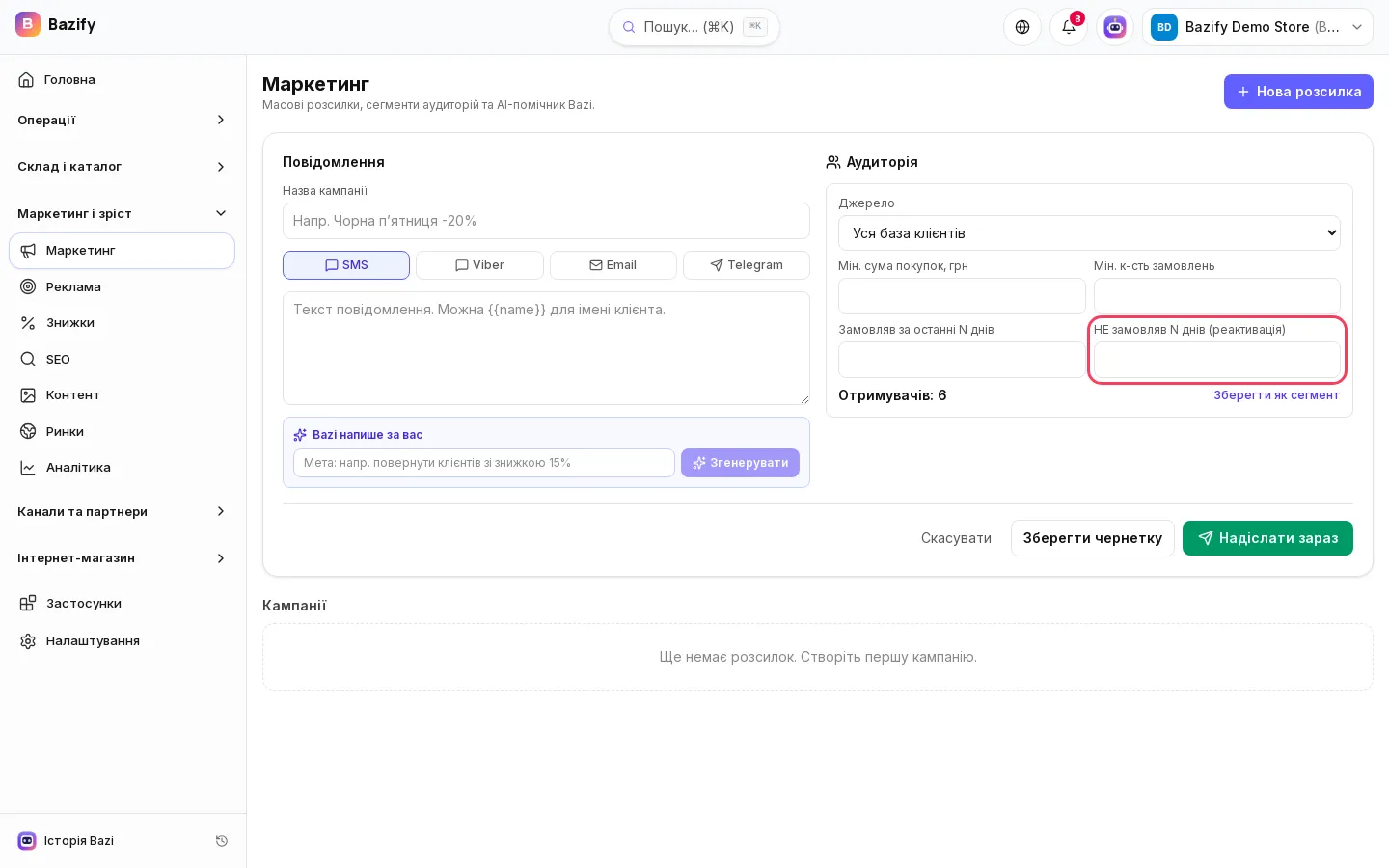
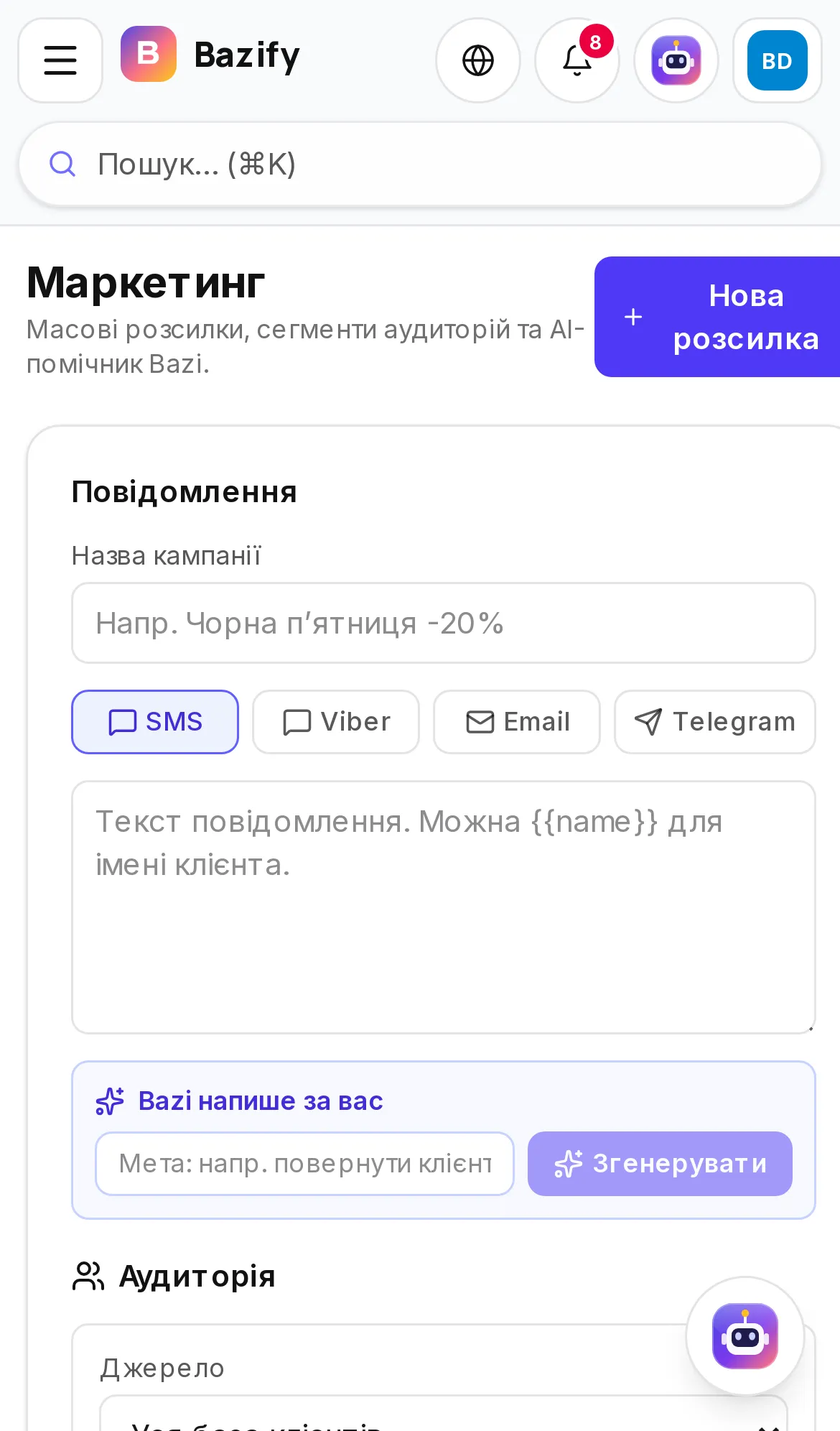
Меню «Маркетинг і зріст» → «Маркетинг». Натисни «Нова розсилка».
- 2
Обери канал
SMS, Viber, Email або Telegram. Для email з'явиться поле «Тема листа». У клієнта має бути відповідний контакт: телефон для SMS і Viber, email для листа, Telegram-чат для Telegram.
- 3
Задай аудиторію
У блоці «Аудиторія» впиши в поле «НЕ замовляв N днів (реактивація)», наприклад 90. Можна додатково обмежити полями «Мін. сума покупок, грн» чи «Мін. к-сть замовлень» — так отримаєш неактивних, але цінних клієнтів. Біля «Отримувачів» одразу видно, скільком людям піде розсилка.
- 4
Напиши текст
Можна використати {{name}} для імені клієнта. Якщо ідей немає, у блоці «Bazi напише за вас» впиши мету, наприклад «повернути клієнтів зі знижкою 15%», і натисни «Згенерувати».
- 5
Збережи або надішли
«Зберегти чернетку», щоб повернутися пізніше, або «Надіслати зараз». Якщо така аудиторія знадобиться ще, натисни «Зберегти як сегмент» — вона з'явиться як «Готовий сегмент».
Корисні аудиторії для старту: «не замовляв 90 днів» і мінімум 2 замовлення (колишні постійні); «замовляв за останні N днів» (подякувати і попросити відгук); «клієнти з сайту» окремо від решти бази.
Порада: не пиши «ми скучили». Дай привід: нову колекцію, повернення товару на склад, невелику знижку на другу покупку. Одна розсилка — одна пропозиція.
Кинуті кошики і LTV в аналітиці
Якщо покупець поклав товар у кошик на сайті й не оформив замовлення, ти бачиш це в картці клієнта в блоці «Вітрина». А ще в автоматизації є подія «Кинутий кошик»: Налаштування → Автоматизація → «Додати правило». Для неї можна, наприклад, вибрати дію «Створити задачу» менеджеру або «Надіслати лист покупцю».
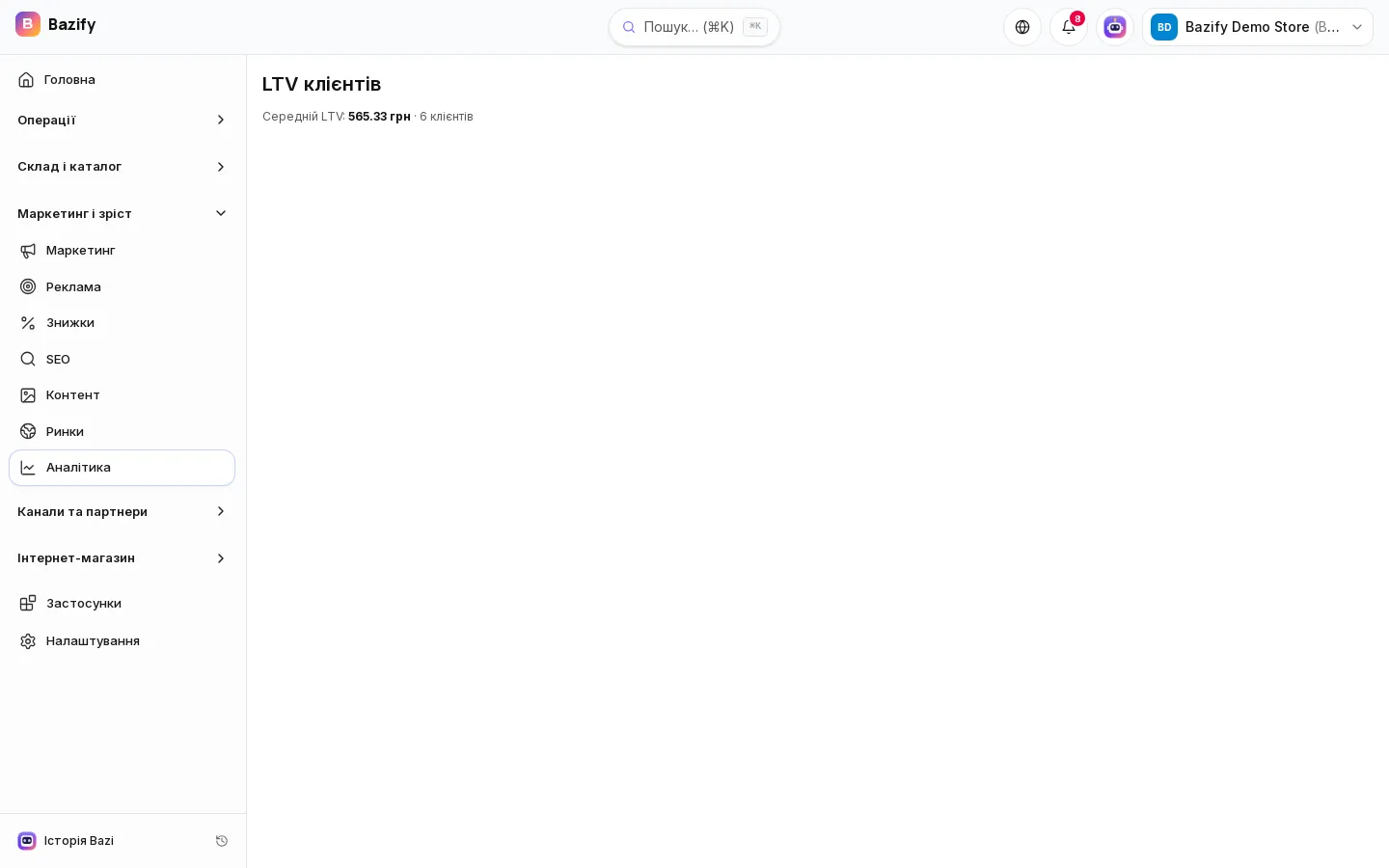
Сторінка «LTV клієнтів» в розділі «Аналітика» показує середній LTV по всій базі та кількість клієнтів. Це проста орієнтирна цифра: порівнюй її раз на місяць. Якщо вона зростає, клієнти замовляють частіше або на більші суми. Детальніших графіків LTV поки немає.
База наповнюється чесно, коли замовлення ведуться по порядку. Про це читай у наших статтях про статуси замовлень і воронку та про повідомлення покупцям за статусами.
Персональні дані і згода на розсилки
Імена, телефони й історія покупок — персональні дані. В Україні діє Закон «Про захист персональних даних»: збирати їх можна для визначеної мети, а повідомляти клієнту, що саме ти з ними робиш, треба. Для рекламних розсилок потрібна згода людини.
- Додай на сайт чекбокс або текст про обробку даних і розсилки під формою замовлення.
- Надсилай розсилки тільки тим, хто погодився. У фільтрах аудиторії Bazify окремої ознаки «згода на розсилку» немає, тож перевіряй її сам, наприклад окремим тегом «згода-на-розсилку».
- Давай простий спосіб відмовитися: «Напишіть СТОП», і познач такого клієнта тегом, щоб не потрапити до нього в наступну розсилку.
- Не вивантажуй базу в публічні таблиці й не передавай стороннім.
- Видавай доступ до CRM лише тим співробітникам, яким він потрібен.
Увага: це загальна пам'ятка, а не юридична консультація. Сумніваєшся, як оформити згоду, запитай юриста.
Чек-ліст: база клієнтів на щодень
- Щоранку: нові клієнти (чип «Нові») — подякувати, дати знижку на другу покупку.
- Щотижня: чип «Ризик» і тег «скарга» — переглянути причини скасувань.
- Раз на місяць: чип «Неактивні» і розсилка «НЕ замовляв N днів».
- Раз на місяць: сторінка «LTV клієнтів» — записати цифру і порівняти.
- Раз на квартал: прибрати зайві теги й експортувати CSV для резервної копії.
Хочеш побачити це на своєму магазині? Зареєструйся в Bazify, створи перше замовлення і відкрий розділ «Клієнти». Перший клієнт з'явиться сам.
Часті питання
- Як у Bazify рахується LTV клієнта?
- Це сума всіх його замовлень, крім скасованих. Скасовані замовлення рахуються окремо в картці клієнта як «скас.». Показник оновлюється автоматично, коли замовлення змінює статус.
- Чи є в Bazify RFM-аналіз?
- Окремого RFM-звіту немає. Є готові сегменти VIP, Лояльні, Нові, Неактивні й Ризик, які враховують давність, частоту і суму покупок, а також фільтри аудиторії в розсилках.
- Чи можна імпортувати клієнтів з Excel?
- Поки ні. Клієнти додаються із замовлень. Вивантажити базу можна в CSV кнопкою «Експорт CSV».
- Як знайти клієнтів, які давно не купували?
- Два шляхи: чип «Неактивні» у списку клієнтів (останнє замовлення понад 90 днів тому) або поле «НЕ замовляв N днів (реактивація)» в аудиторії розсилки з будь-яким своїм N.
- Чи є чорний список клієнтів?
- Ні. Є лише автоматична позначка «Ризик (скасування)», коли три останні замовлення клієнта скасовані. Для власних міток використовуй теги.
Джерела
Спробуйте Bazify 14 днів безкоштовно
Повний доступ без картки: сайт, CRM, склад, Нова Пошта і Checkbox.
Почати безкоштовно →