Статуси замовлень: як працює воронка і що автоматизувати
Воронка замовлення в інтернет-магазині — це шлях від «Новий» до «Доставлено». Якщо статуси ведуться хаотично, склад не сходиться, а покупці питають, де посилка. Розбираємо, як у Bazify влаштовані статуси і групи, що відбувається при кожній зміні та які правила варто налаштувати один раз. Спробуй усе на власному магазині — зареєструйся в Bazify.
Оновлено:

Що таке воронка замовлень і навіщо вона менеджеру
Статус замовлення відповідає на одне питання: що з ним зараз і чия черга діяти. Якщо кожен менеджер розуміє «В обробці» по-своєму, ти не побачиш реальну картину: скільки замовлень чекає на підтвердження, скільки застрягло в дорозі, а скільки повертається.
- Менеджер за секунду бачить, з чого починати день: нові замовлення, що чекають на підтвердження, посилки у відділеннях.
- Склад працює за статусом: товар резервується і списується автоматично, без ручних таблиць.
- Покупець отримує повідомлення в потрібний момент, а команда — сповіщення в Telegram.
- Власник бачить у підсумку, скільки замовлень і на яку суму лежить у кожній групі.
Порада: домовся в команді, що означає кожен статус, і не додавай нічого «про всяк випадок». Чим коротша воронка, тим менше замовлень губиться між етапами.
Статуси і групи Bazify: що робить менеджер на кожному етапі
У Bazify список статусів фіксований: Новий, Перевірено наявність, Створено ТТН, В обробці, Передано службі доставки, На відділенні (очікує видачі), Прибуло у відділення, В дорозі, Відправлено, Доставлено, Повернення, Скасовано, Не доставлено, Невідомо. Кожен статус належить до групи, а група має свій колір. Своїх статусів створити не можна — це свідомий компроміс: усі в команді працюють з однаковим словником, а автоматика (склад, повідомлення, правила) знає, що означає кожен статус.
| Група | Статуси | Що робить менеджер |
|---|---|---|
| Новий | Новий | Передзвонює або пише покупцю, уточнює деталі, призначає відповідального менеджера |
| Погодження | Перевірено наявність, Створено ТТН, В обробці | Перевіряє залишки, пакує, створює ТТН, стежить за оплатою |
| Доставка | Передано службі доставки, На відділенні (очікує видачі), Прибуло у відділення, В дорозі, Відправлено, Не доставлено | Не втручається, поки посилка їде; нагадує покупцю, якщо посилка чекає у відділенні |
| Виконано | Доставлено | Закриває замовлення і звіряє оплату |
| Повернення | Повернення | Приймає посилку на склад, звіряє товар |
| Відмінено | Скасовано | З’ясовує причину, звільняє резерв |
| Інше | Невідомо і будь-який статус, введений вручну | Розбирається, чому замовлення потрапило сюди |
Є ще група «Виробництво» — вона для замовлень «під виготовлення». Серед стандартних статусів у ній зараз нічого немає, тому для звичайного магазину вона порожня.
Увага: статуси, що приходять із сайту на Horoshop (наприклад, «В обробці (сайт)»), також потрапляють у відповідні групи, а відповідність статусів Horoshop налаштовується окремо в налаштуваннях.
Як фільтрувати замовлення за групою статусу
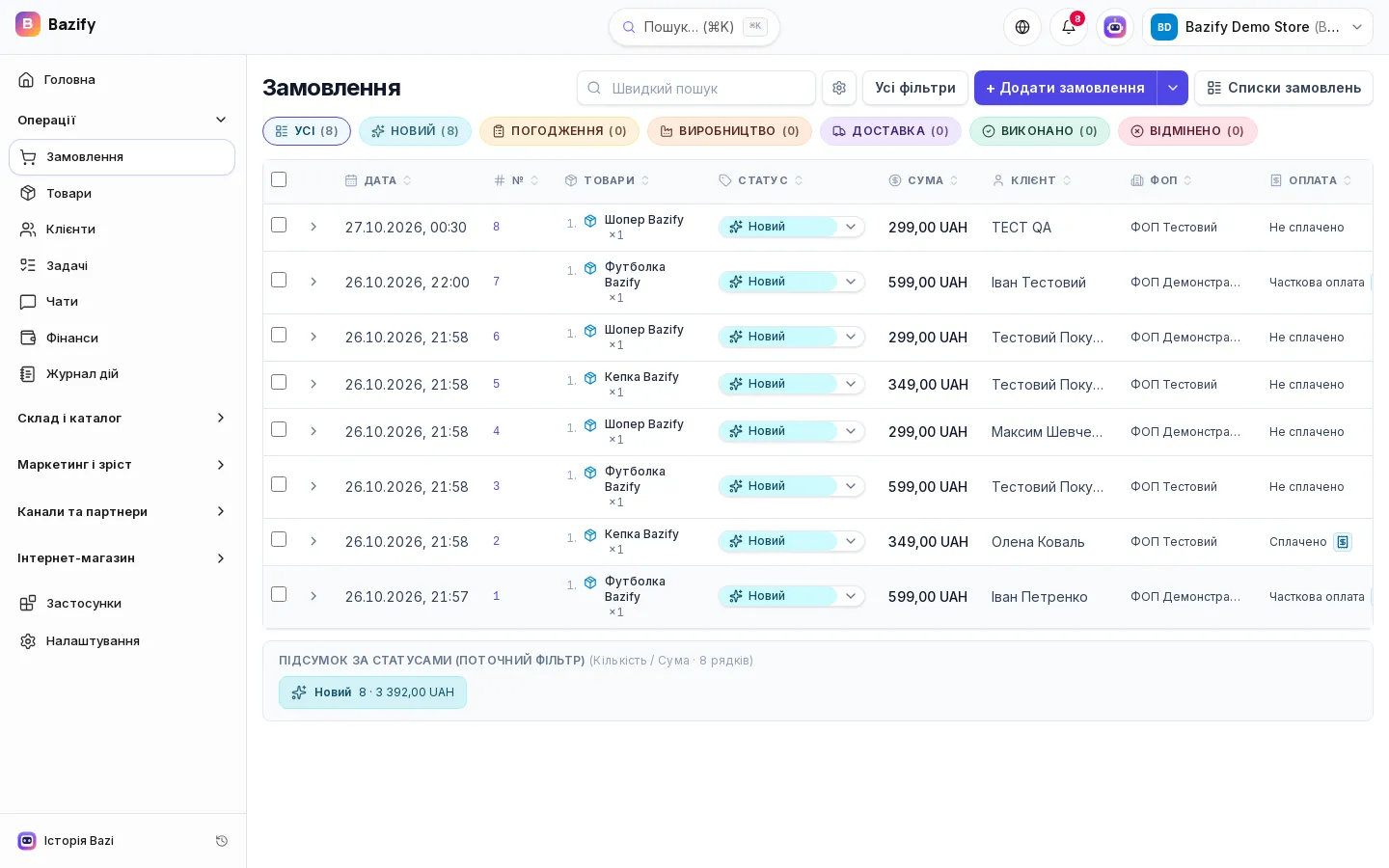
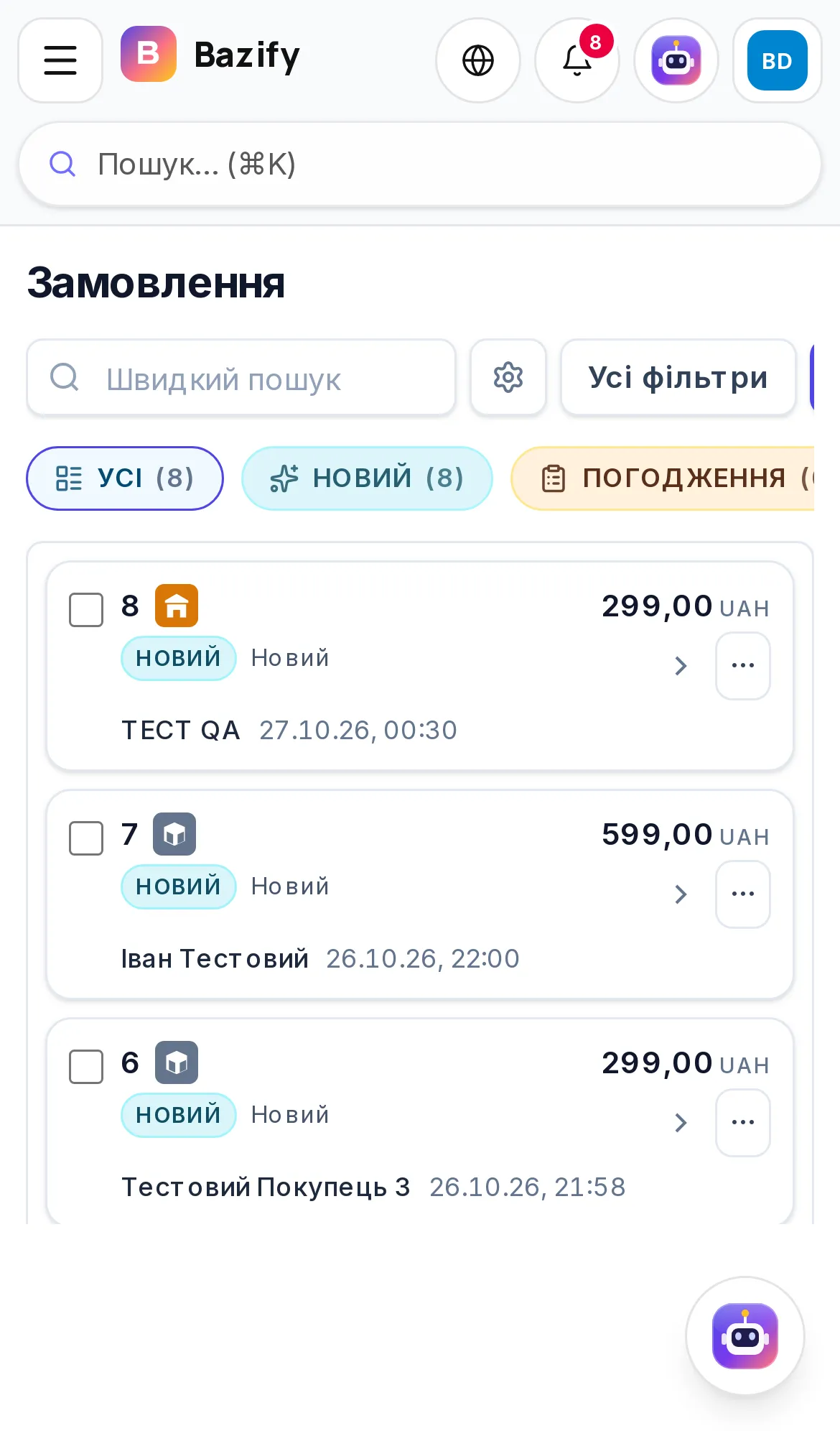
Над таблицею замовлень стоять чипи груп: «Усі», «Новий», «Погодження», «Виробництво», «Доставка», «Виконано» і «Відмінено», кожен з кількістю замовлень. Натисни на чип — у списку залишаться тільки замовлення цієї групи, повторне натискання скидає фільтр. На десктопі під таблицею є підсумок за групами з кількістю і сумою, тож відразу видно, скільки грошей зараз «в дорозі».
- 1
Відкрий замовлення
У магазині перейди в Операції → Замовлення.
- 2
Обери групу
Натисни чип, наприклад «Доставка», щоб побачити всі посилки в дорозі та у відділеннях.
- 3
Знайди рідкісний статус
Для «Повернення» та «Інше» чипів немає. Відкрий «Усі фільтри», у полі «Статус (містить)» введи частину назви — наприклад, «Повернення».
- 4
Зміни статус
Натисни на бейдж статусу в рядку замовлення («Змінити статус замовлення»), обери потрібний у списку або скористайся пошуком за назвою чи кодом.
Порада: починай ранок із чипа «Новий», потім «Погодження». Якщо там щось лежить довше за день — це перше, що треба розібрати.
Що відбувається автоматично, коли змінюється статус
Зміна статусу — не просто позначка. Але що саме спрацює, залежить від того, хто статус змінив. Повний набір дій відбувається, коли статус міняє менеджер у CRM або Bazi: у транзакції Bazify перераховує резерв і склад, а у фоні виконує решту — журнал змін, оплату для доставки, правила автоматизації, повідомлення покупцю (якщо є шаблон), сповіщення в Telegram, передачу статусу на Horoshop і перерахунок LTV клієнта.
| Що спрацює | Менеджер у CRM або Bazi | Трекінг перевізника | Правило «Змінити статус» |
|---|---|---|---|
| Резерв і списання зі складу | Так | Так | Так |
| Синхронізація оплати для доставки | Так | Так | Так |
| Запис у журнал змін | Так | Так | Ні |
| Повідомлення покупцю за статусом | Так | Так | Ні |
| Правила автоматизації «Зміна статусу» | Так | Ні | Ні |
| Сповіщення в Telegram команді | Так | Ні | Ні |
| Передача статусу на Horoshop | Так | Ні | Ні |
| Перерахунок LTV клієнта | Так | Ні | Ні |
Увага: якщо статус виставило правило автоматизації, покупець не отримає повідомлення, а команда — сповіщення в Telegram. Важливі для покупця статуси міняй вручну або через Bazi, а правила використовуй для внутрішньої рутини.
Статуси, які виставляє трекінг перевізників (наприклад, «В дорозі» чи «На відділенні»), не потрібно міняти вручну: правила перемикання працюють самі, а покупець отримує повідомлення, якщо для статусу є шаблон. Як це налаштувати — у статті «Статуси доставки: оновлювати автоматично і повідомляти».
Резерв товару під замовлення і списання зі складу
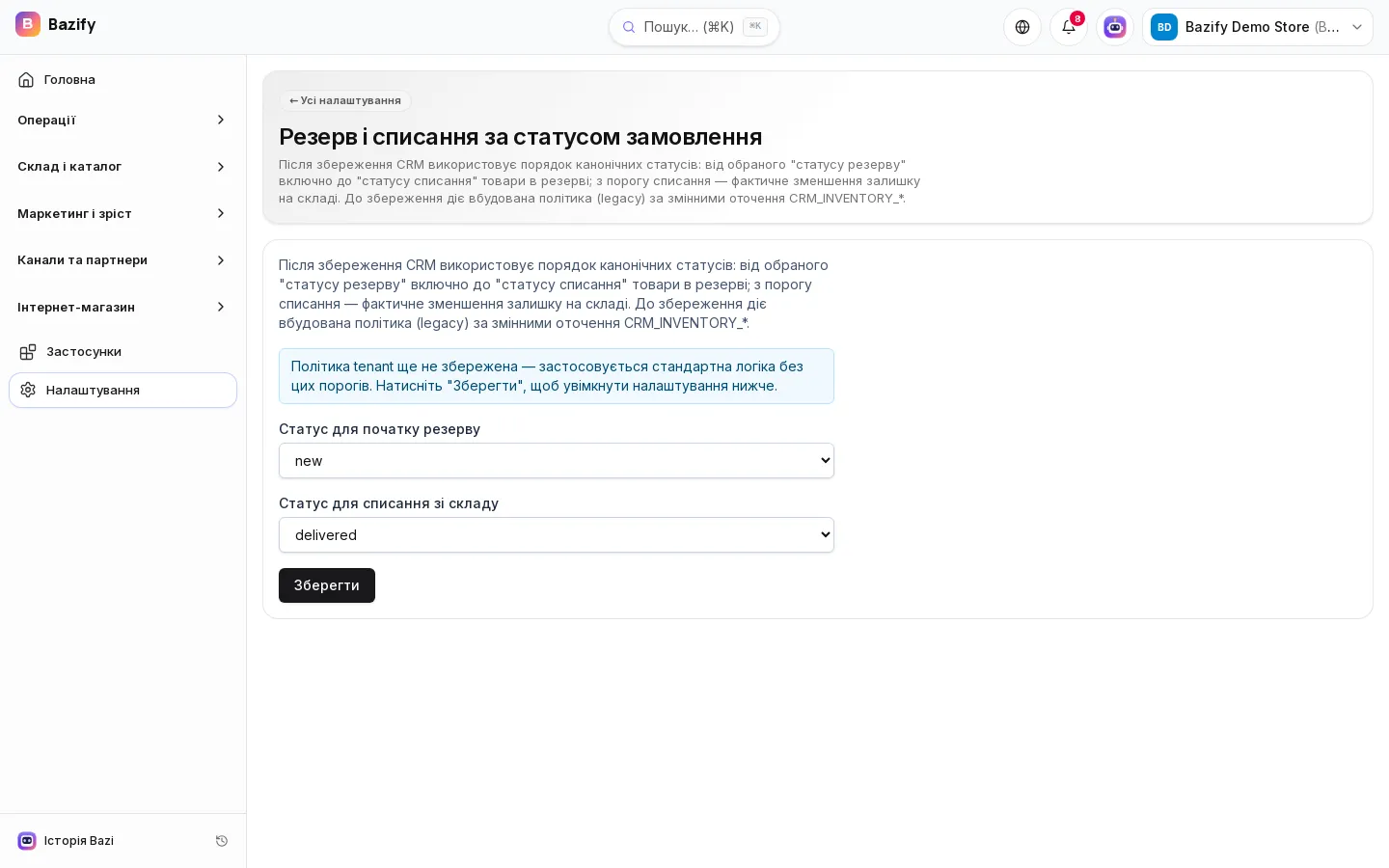
Резерв гарантує, що один і той самий товар не продадуть двом покупцям. Списання зменшує реальний залишок, коли товар фізично поїхав. Обидві межі ти задаєш сам: Налаштування → «Резерв і списання за статусом замовлення».
- 1
Відкрий налаштування
Налаштування → «Резерв і списання за статусом замовлення».
- 2
Обери початок резерву
У полі «Статус для початку резерву» вкажи статус, з якого товар вважається зарезервованим.
- 3
Обери списання
У полі «Статус для списання зі складу» вкажи статус, з якого залишок реально зменшується. Він має бути пізніше в ланцюжку, ніж статус резерву.
- 4
Збережи
Натисни «Зберегти». До збереження діє стандартна політика, після — твої пороги.
Порядок статусів у цьому ланцюжку такий: Новий, Перевірено наявність, Створено ТТН, В обробці, Передано службі доставки, На відділенні, Прибуло у відділення, В дорозі, Відправлено, Доставлено. Від статусу резерву до статусу списання товар у резерві, а від статусу списання — вже списаний. Стандартна політика до збереження: резерв з «Перевірено наявність», списання з «Передано службі доставки». У списках на цій сторінці статуси показано кодами (наприклад, stock_checked, handed_delivery, delivered).
Увага: «Скасовано», «Повернення», «Не доставлено» і «Невідомо» ніколи не резервують і не списують товар. Перехід у них знімає резерв. Для замовлень, оформлених на вітрині, товар резервується одразу, ще в статусі «Новий».
Правила автоматизації: події і дії
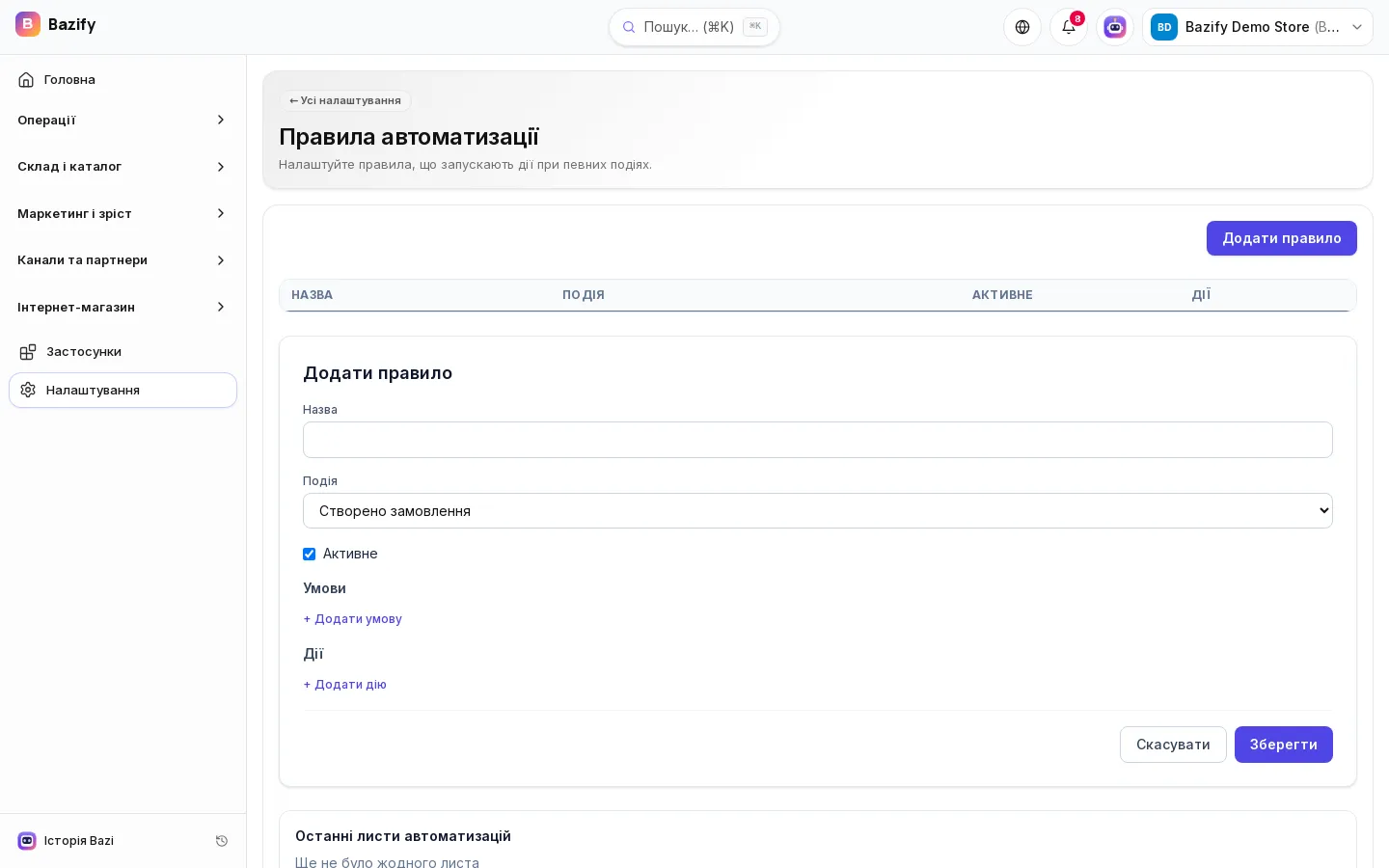
Правила автоматизації прибирають рутину: «коли сталося X, зроби Y». Вони у Налаштування → «Правила автоматизації», кнопка «Додати правило». У правилі ти задаєш назву, подію, умови і дії.
| Подія | Приклад правила |
|---|---|
| Створено замовлення | Призначити менеджера і створити задачу «Передзвонити» |
| Зміна статусу | При переході в «Скасовано» надіслати повідомлення в Telegram команді |
| Додано оплату | Змінити статус на «Перевірено наявність». Увага: повідомлення покупцю і Telegram команді за статус, який поставило правило, не надсилаються |
| Створено ТТН | Додати примітку для складу |
| Кинутий кошик | Надіслати лист покупцю |
Доступні дії: «Змінити статус», «Призначити менеджера», «Додати примітку», «Надіслати лист покупцю», «Надіслати в Telegram» і «Створити задачу». Окремо є події вітрини: «Замовлення на вітрині створено», «Замовлення на вітрині оплачено», «Товар закінчується» та інші.
- 1
Створи правило
Натисни «Додати правило» і введи зрозумілу назву, наприклад «Оплачено — у роботу».
- 2
Обери подію
У полі «Подія» вибери, наприклад, «Додано оплату».
- 3
Додай умови і дії
Через «Додати умову» звузь правило, через «Додати дію» вкажи, що робити, наприклад «Змінити статус».
- 4
Збережи і перевір
Залиш галочку «Активне», натисни «Зберегти» і проведи тестове замовлення.
Порада: починай з двох-трьох правил — автопризначення менеджера і сповіщення в Telegram. Зайві правила, що змінюють статус одне за одним, складно відстежувати.
Інший статус (ввести вручну): коли можна і чому краще не варто
У вікні вибору статусу є пункт «Інший статус (ввести вручну)». Він дозволяє записати будь-який текст, наприклад «Чекаємо відповідь від постачальника». Вдала ідея для разової ситуації, але є мінуси.
- Такий статус потрапляє в групу «Інше»: для неї немає чипа, замовлення видно тільки у списку «Усі» або через «Статус (містить)».
- Для нього не діють пороги резерву і списання: склад розглядає його як нейтральний.
- Правила перемикання і шаблони повідомлень не знають про цей статус, поки ти не налаштуєш їх окремо.
- Кожен менеджер може написати слово по-своєму, і звіти розсиплються.
Порада: те, що хочеш пояснити («чекаємо відповідь», «домовились на п’ятницю»), записуй у «Внутрішній коментар» замовлення, а статус залишай із фіксованого списку. Тоді воронка лишається чистою.
Типові помилки воронки і чек-лист
- Замовлення тижнями лежить у «Новий»: ніхто не відповів покупцю. Рішення: правило автопризначення менеджера і щоденний огляд чипа «Новий».
- Резерв не знімається, бо замовлення «зависло» у «В обробці». Рішення: переглядай чип «Погодження» і закривай старі замовлення «Скасовано».
- Склад не сходиться, бо статус списання поставлений надто пізно («Доставлено»). Рішення: вкажи списання з моменту передачі перевізнику.
- Статуси доставки оновлюються вручну. Рішення: ввімкни правила перемикання статусів із трекінгу Нової Пошти.
- Повернення губляться, бо немає чипа. Рішення: раз на тиждень шукай через «Усі фільтри» → «Статус (містить)».
- Покупець не знає, що відбувається. Рішення: шаблони повідомлень для ключових статусів.
Чек-лист налаштування воронки на 15 хвилин: перевір пороги в «Резерв і списання», додай правило автопризначення менеджера, ввімкни Telegram-сповіщення про зміни замовлень, налаштуй повідомлення покупцям для «Створено ТТН» і «Прибуло у відділення». Хочеш пройти все це на живому магазині — зареєструйся в Bazify і спробуй на тестових замовленнях.
Часті питання
- Чи можна створити власні статуси замовлень?
- Ні, список статусів і груп у Bazify фіксований. Єдиний виняток — «Інший статус (ввести вручну)», який потрапляє в групу «Інше». Для нотаток краще використовувати «Внутрішній коментар».
- Коли резервується товар під замовлення?
- За твоїми налаштуваннями в «Резерв і списання за статусом замовлення»: з «Статусу для початку резерву» і до «Статусу для списання зі складу». Замовлення з вітрини резервують товар одразу, у статусі «Новий».
- Чи можна автоматично змінювати статус замовлення?
- Так. Статуси доставки оновлюються з трекінгу Нової Пошти, а правило автоматизації з дією «Змінити статус» може переводити замовлення, наприклад, після оплати. Але за статус від правила покупець повідомлення не отримає.
- Чому немає чипа для статусу «Повернення»?
- Чипи є для шести груп: «Новий», «Погодження», «Виробництво», «Доставка», «Виконано» і «Відмінено». Повернення шукай у «Усі фільтри» через поле «Статус (містить)».
Джерела
Спробуйте Bazify 14 днів безкоштовно
Повний доступ без картки: сайт, CRM, склад, Нова Пошта і Checkbox.
Почати безкоштовно →