Як вести облік замовлень і оплат у CRM Bazify
Замовлень стало більше, ніж ви тримаєте в голові, а в таблиці вже не зрозуміло, хто заплатив, хто вніс передоплату, а хто чекає накладений платіж. Покажемо, як це влаштовано в CRM Bazify: де дивитись оплати, як їх вносити й що робити менеджеру щодня.
Оновлено:
Чому таблиця й блокнот перестають працювати
Поки замовлень п'ять на день, таблиця справляється. Проблеми починаються, коли оплата перестає бути простою «так або ні».
- Передоплата: клієнт переказав частину, решту віддасть при отриманні. У таблиці це або окрема колонка, яку забувають оновити, або коментар, який ніхто не читає.
- Накладений платіж: гроші ще в дорозі, а замовлення вже «виконане». Чи прийшли кошти, видно тільки з кабінету перевізника.
- Часткові оплати: два перекази й готівка при самовивозі. Підсумок доводиться рахувати руками.
- Кілька ФОП або юросіб: незрозуміло, на кого проведено оплату.
Наслідок знайомий: хтось відправляє товар без передоплати, хтось двічі просить гроші в клієнта, а в кінці місяця «оборот» і «отримано» не сходяться. CRM вирішує це тим, що оплата стає окремим записом у замовленні, а статус оплати рахується з цих записів, а не вписується вручну.
Як влаштований список замовлень
Усе починається зі сторінки «Замовлення» в кабінеті. Угорі — вкладки груп статусів: «Усі», «Новий», «Погодження», «Виробництво», «Доставка», «Виконано», «Відмінено», «Повернення» та «Інше». У дужках видно, скільки замовлень у кожній групі. Всередині групи у замовлення своя статусна «глибина»: «Новий», «Перевірено наявність», «Створено ТТН», «В дорозі», «Доставлено», «Скасовано» та інші.
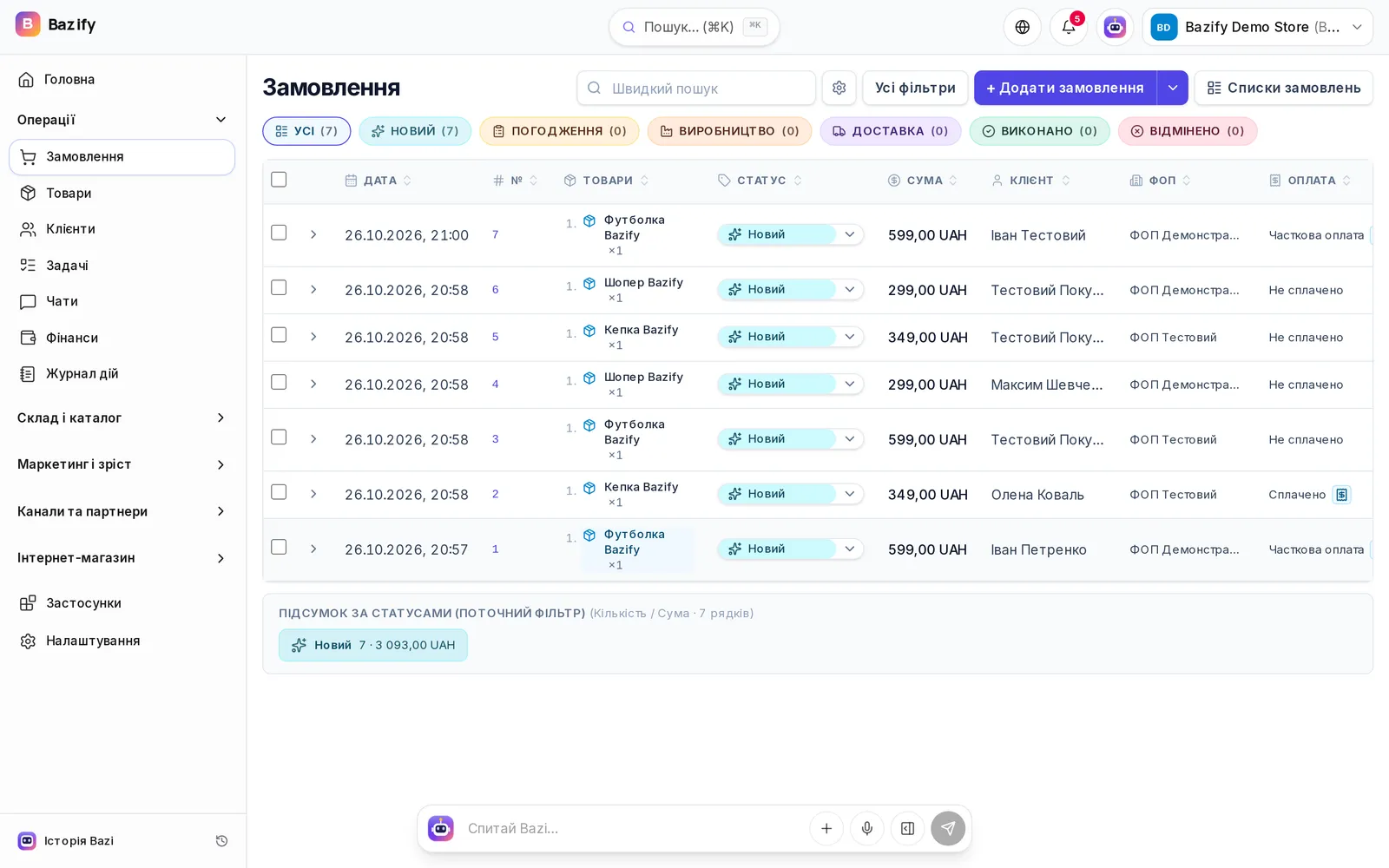
Для обліку оплат корисні три речі. По-перше, «Швидкий пошук» і «Усі фільтри»: за номером, джерелом, часом створення, сумою від і до, ТТН, покупцем, артикулом або назвою товару. По-друге, кнопка з шестірнею → «Колонки»: у списку можна ввімкнути «Оплата», «Спосіб оплати», «ФОП» і «Оплати (скороч.)» і прибрати зайве. По-третє, блок «Підсумок за статусами» внизу: кількість і сума замовлень за поточним фільтром.
Порада. Колонки налаштовуються під вас і зберігаються. Менеджеру, який звіряє оплати, достатньо №, статусу, суми, клієнта, «Оплата» і «Спосіб оплати». Решту ховайте.
Як вести оплату замовлення: покроково
Нижче — сценарій для ручного замовлення (з дзвінка, з Instagram, з месенджера). Замовлення із сайту потрапляють у список самі, а їхні оплати додаються за тими ж правилами.
- 1
Додайте нове замовлення
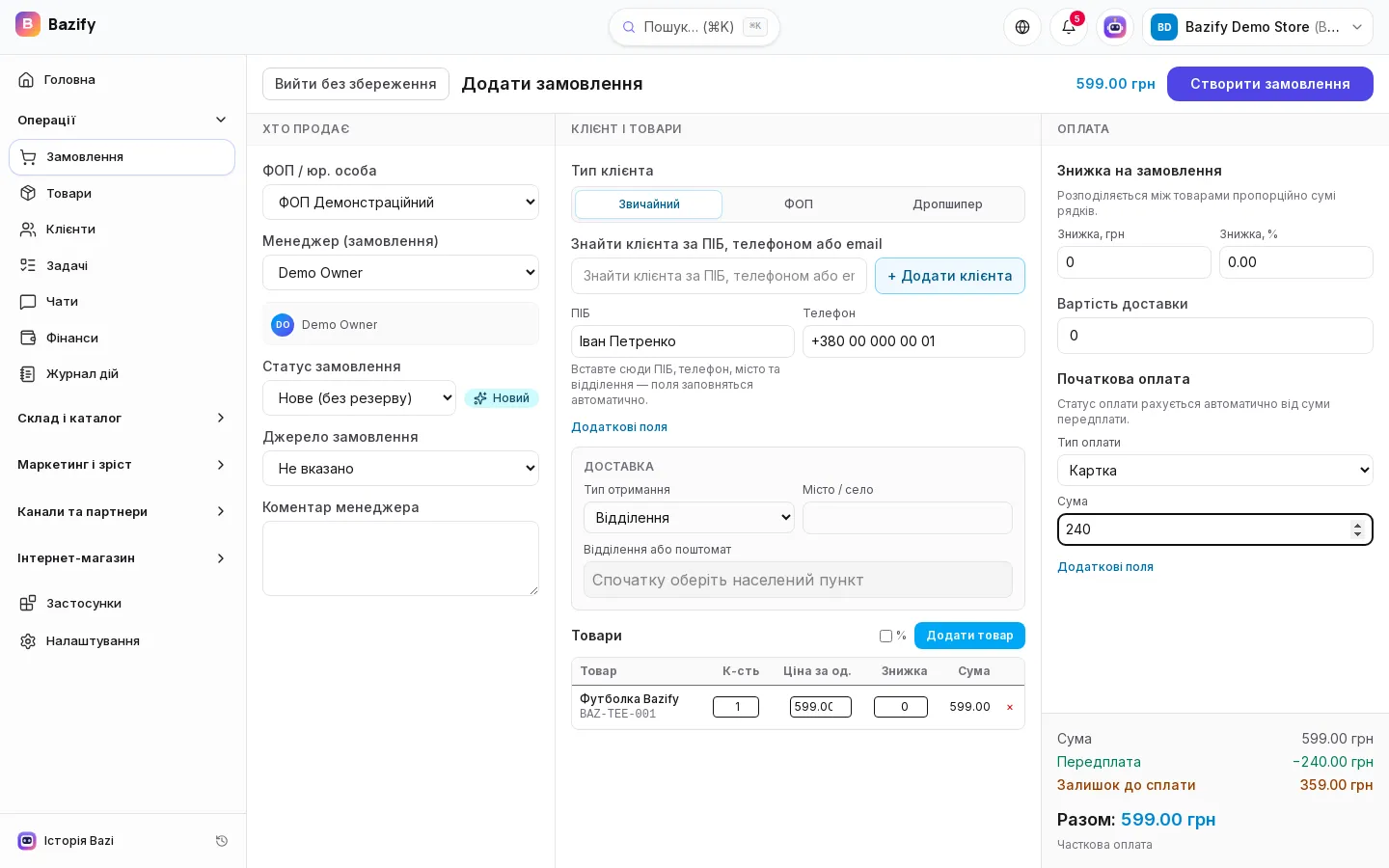
У списку натисніть «Додати замовлення». Оберіть «ФОП / юр. особа» (на кого оформлюєте), додайте клієнта і товари через «Додати товар».
- 2
Внесіть передоплату, якщо вона є
У блоці «Початкова оплата» оберіть тип оплати і вкажіть суму. Внизу форми відразу видно «Передплата» і «Залишок до сплати», а статус оплати Bazify рахує сам від цієї суми.
- 3
Створіть замовлення
Натисніть «Створити замовлення». Воно з'явиться у списку з готовим статусом оплати: «Не сплачено», «Часткова оплата» або «Сплачено».
- 4
Додайте наступну оплату
Розгорніть замовлення стрілкою біля рядка. У блоці оплат натисніть «Додати оплату», оберіть тип («Готівка», «Карта», «Наложений платіж», «Онлайн» або «Переказ») і суму. Статус оплати перерахується сам.
- 5
Перевірте баланс
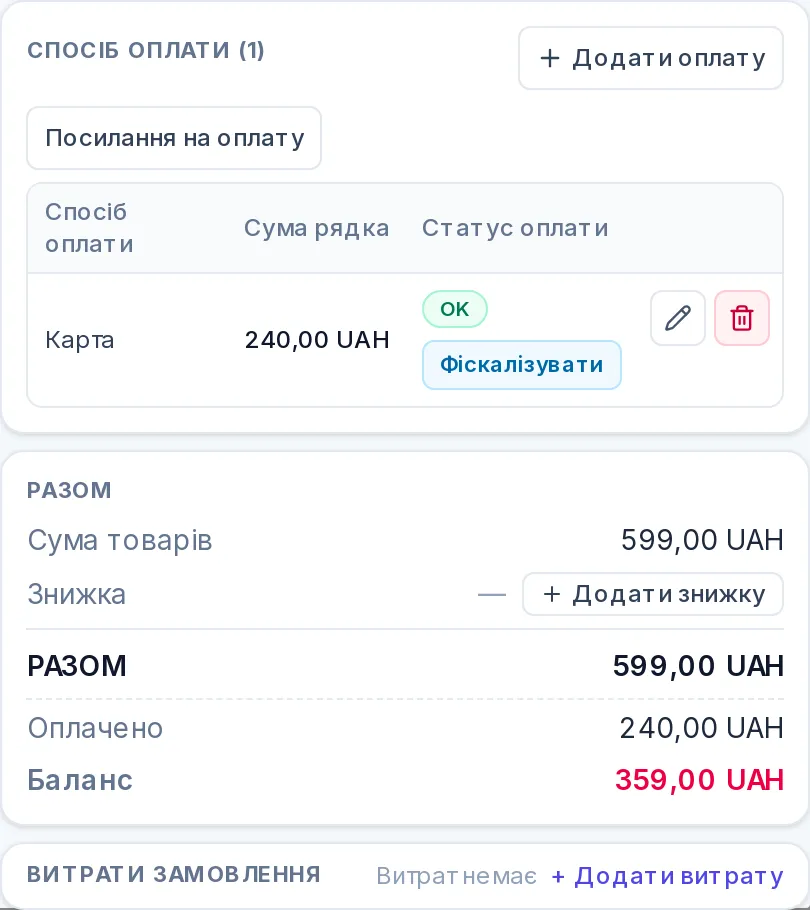
Під таблицею оплат — підсумок: «Разом», «Оплачено» і «Баланс». Якщо баланс нуль, замовлення «Сплачено». Скасована оплата в розрахунок не йде.
Увага. Не вписуйте статус оплати «з голови». Його визначають підтверджені оплати в замовленні. Оплата в статусі «Очікується» або «Скасовано» до суми «Оплачено» не додається.
Картка замовлення: оплати, типи і статуси
Усе про гроші за замовленням зібрано в розгортці. Тут таблиця оплат (дата, спосіб, сума, статус), кнопки «Додати оплату» і «Посилання на оплату», підсумок з балансом, а також поля «Статус оплати», «Спосіб оплати» і «Юридична особа».
| Що | Значення | Як працює |
|---|---|---|
| Тип оплати | «Готівка», «Карта», «Наложений платіж», «Онлайн», «Переказ» | Обираєте, як саме клієнт заплатив. Від типу залежить, чи потрапить оплата в автофіскалізацію. |
| Статус оплати (запису) | «OK» | Гроші отримано, оплата враховується в «Оплачено». |
| «Очікується» | Оплату чекаємо (наприклад, накладений платіж у дорозі). У баланс ще не входить. | |
| «Скасовано» | Оплата не відбулась або повернута. Не рахується. | |
| Статус оплати замовлення | «Не сплачено», «Часткова оплата», «Сплачено» | Рахується автоматично з підтверджених оплат. |
Окремо про «Посилання на оплату». Якщо у вас підключено онлайн-оплату (LiqPay, WayForPay або Monopay), у розгортці можна створити посилання, скопіювати його або надіслати покупцю. Після оплати сервіс повідомляє Bazify, сума звіряється із замовленням, і воно переходить у «Сплачено» без вашої участі. Налаштування онлайн-оплати — у розділі «Оплата на сайті» налаштувань сайту.
Накладений платіж: що Bazify робить сам, а що ні
Накладений платіж — найчастіше джерело плутанини, тож розкажемо точно. Коли ви створюєте ТТН Нової пошти з «Контролем оплати», у замовленні з'являється оплата «Наложений платіж» у статусі «Очікується». Вона ще не рахується як отримана.
Коли відстеження Нової пошти переводить замовлення в групу «Виконано» (наприклад, статус «Доставлено»), Bazify додає підтверджену оплату на залишок із приміткою «Оплата при отриманні (авто)». Якщо ж далі йде повернення або скасування, ця авто-оплата скасовується.
Увага. Bazify не бачить, чи зарахувала Нова пошта кошти на ваш рахунок: подією для оплати є статус «Доставлено». Для Укрпошти, Meest і Rozetka Delivery фонового відстеження немає, статус оновлюється кнопкою «Оновити статус». Тож оплата після отримання з'явиться після ручного оновлення. Гроші від перевізника все одно звіряйте з банком.
Детальніше про накладений платіж і контроль оплати — в окремій статті з посиланням нижче.
Подивіться, як це працює у вашому магазині: CRM входить у конструктор Bazify, окремо платити за неї не потрібно.
CRM для інтернет-магазинуЧек із оплати
Біля кожної оплати в розгорнутому замовленні є кнопка «Фіскалізувати», якщо підключено Checkbox. Після неї з'являється бейдж «Фіскалізовано» і посилання «Чек». Фіскалізовану оплату вже не можна редагувати. У списку замовлень чек видно іконкою в колонці «Оплата» (її треба ввімкнути в «Колонки»). Як підключити касу й налаштувати автоматичні чеки — в окремих статтях про Checkbox.
Аналітика «Фінанси»: оборот, отримано, до отримання
Щоб побачити картину по грошах, відкрийте «Аналітика» → вкладку «Фінанси». Тут три показники, які варто знати напам'ять.
- «Оборот» — сума замовлень за вибраний період.
- «Отримано» — скільки з цієї суми вже сплачено.
- «До отримання» — різниця: гроші, які вам ще мають заплатити (накладені платежі в дорозі, неоплачені залишки).

Поруч — «Маржа» і розріз «За ФОП», а фільтр дозволяє дивитись окремо по кожній юридичній особі. Це зручно, якщо продаж ведеться з двох ФОП.
Bazify веде облік замовлень і оплат, але не рахує податки і не стежить за лімітом доходу ФОП. Це лишається завданням бухгалтера або вашого податкового кабінету.
Щоденна рутина менеджера: чек-лист на 10 хвилин
- Зранку відкрийте «Замовлення» → «Усі фільтри» і знайдіть замовлення зі статусом оплати «Не сплачено» та «Часткова оплата». Це список для дзвінків і нагадувань.
- Перегляньте вкладку «Доставка»: що в дорозі, чи не застрягли відправлення. Для перевізників без автоматичного відстеження натисніть «Оновити статус».
- Для замовлень у групі «Виконано» перевірте, що оплата при отриманні з'явилась і баланс нульовий.
- Звірте суму накладених платежів, що чекають, з вкладкою «Фінанси» → «До отримання». Розбіжність означає, що десь забули внести або підтвердити оплату.
- Для сплачених замовлень виконайте фіскалізацію, якщо вона не автоматична.
- Наприкінці дня погляньте на «Підсумок за статусами»: чи не залишилось «Нових» замовлень без руху.
Порада. Колонку «Спосіб оплати» корисно тримати ввімкненою: накладені платежі й перекази потребують різного контролю, і по ній їх легко відрізнити.
Чого поки немає
Щоб не було розчарувань: у списку замовлень немає експорту в CSV або Excel, канбан-дошки чи воронки, тегів на замовленні та стрічки коментарів (є одна внутрішня примітка). Оформлення повернення коштів окремою дією теж поки немає: скасовуйте оплату в таблиці. Ці функції у планах, але ми не обіцяємо дат.
Хочете вести замовлення і гроші в одному кабінеті разом із сайтом? Спробуйте Bazify безкоштовно.
Спробувати BazifyЧасті питання
- Як вести облік замовлень інтернет-магазину без таблиць?
- Використовуйте CRM, де кожне замовлення має статус і окремі записи про оплати. У Bazify список замовлень має групи статусів, фільтри й колонки «Оплата» та «Спосіб оплати», а статус оплати («Не сплачено», «Часткова оплата», «Сплачено») рахується сам.
- Як записати передоплату в замовленні?
- Під час створення замовлення заповніть блок «Початкова оплата»: тип і суму. У розгорнутому замовленні додайте наступні платежі кнопкою «Додати оплату». Залишок і статус оплати Bazify порахує сам.
- Коли накладений платіж вважається сплаченим?
- Спочатку в замовленні з'являється оплата «Наложений платіж» зі статусом «Очікується». Коли відстеження Нової пошти переводить замовлення в «Виконано» (наприклад, «Доставлено»), Bazify додає підтверджену оплату на залишок. Надходження коштів на рахунок Bazify не перевіряє, його варто звіряти з банком.
- Чи можна вести оплати по різних ФОП?
- Так. Кожне замовлення прив'язується до юридичної особи, у списку є колонка «ФОП», а в аналітиці «Фінанси» є розріз «За ФОП» і фільтр за юрособою. Податки Bazify не рахує.
- Чи є експорт замовлень в Excel?
- Поки ні: експорту CSV або Excel у списку замовлень немає. Дивитись суми й оплати можна в списку та в аналітиці «Фінанси».
Джерела
Спробуйте Bazify 14 днів безкоштовно
Повний доступ без картки: сайт, CRM, склад, Нова Пошта і Checkbox.
Почати безкоштовно →