Як швидко обробляти замовлення: 10 лайфхаків менеджера
Коли замовлень стає більше десяти на день, менеджер тоне в дзвінках, копіюванні ТТН і однакових відповідях. Нижче — 10 прийомів, які працюють у Bazify вже зараз, і готовий скрипт дзвінка підтвердження. Кожен прийом спирається на реальну кнопку в CRM, а не на «було б добре».
Оновлено:
1. Працюй зі списком, а не з окремими замовленнями
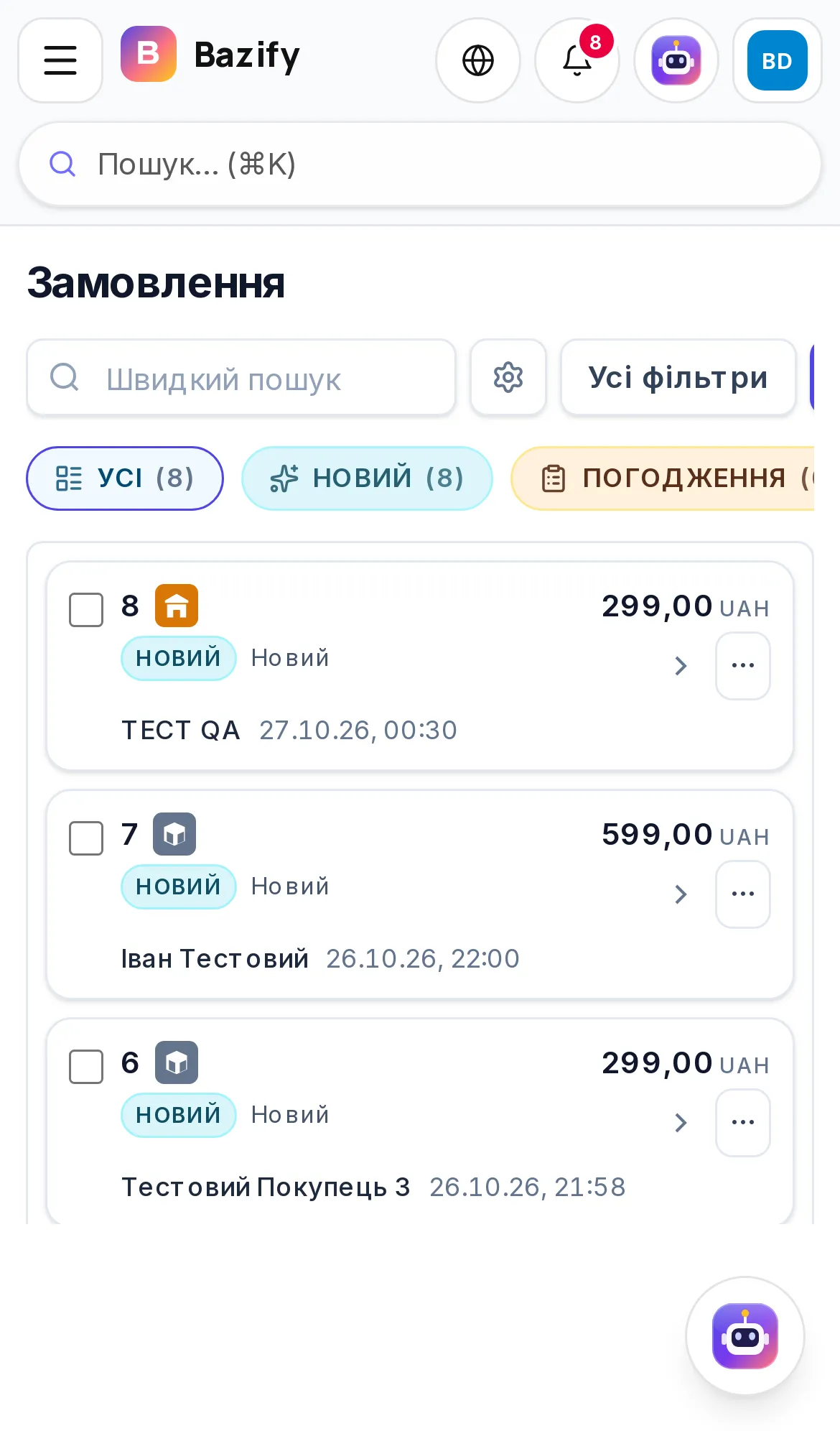
Усе починається на сторінці «Замовлення». Вгорі — чипи груп статусів: «Новий», «Погодження», «Виробництво», «Доставка», «Виконано», «Відмінено» з лічильниками, а також «Усі». Натиснув «Новий» — бачиш лише те, що чекає на обробку. Рядок замовлення розкривається прямо в списку: товари, доставка, оплати, ТТН і коментар видно без переходу на іншу сторінку.
Порада: починай день з чипа «Новий», а закінчуй — перевіркою чипа «Доставка». Так нічого не губиться між «прийняли» і «відправили».
2. Знаходь потрібне замовлення за секунди
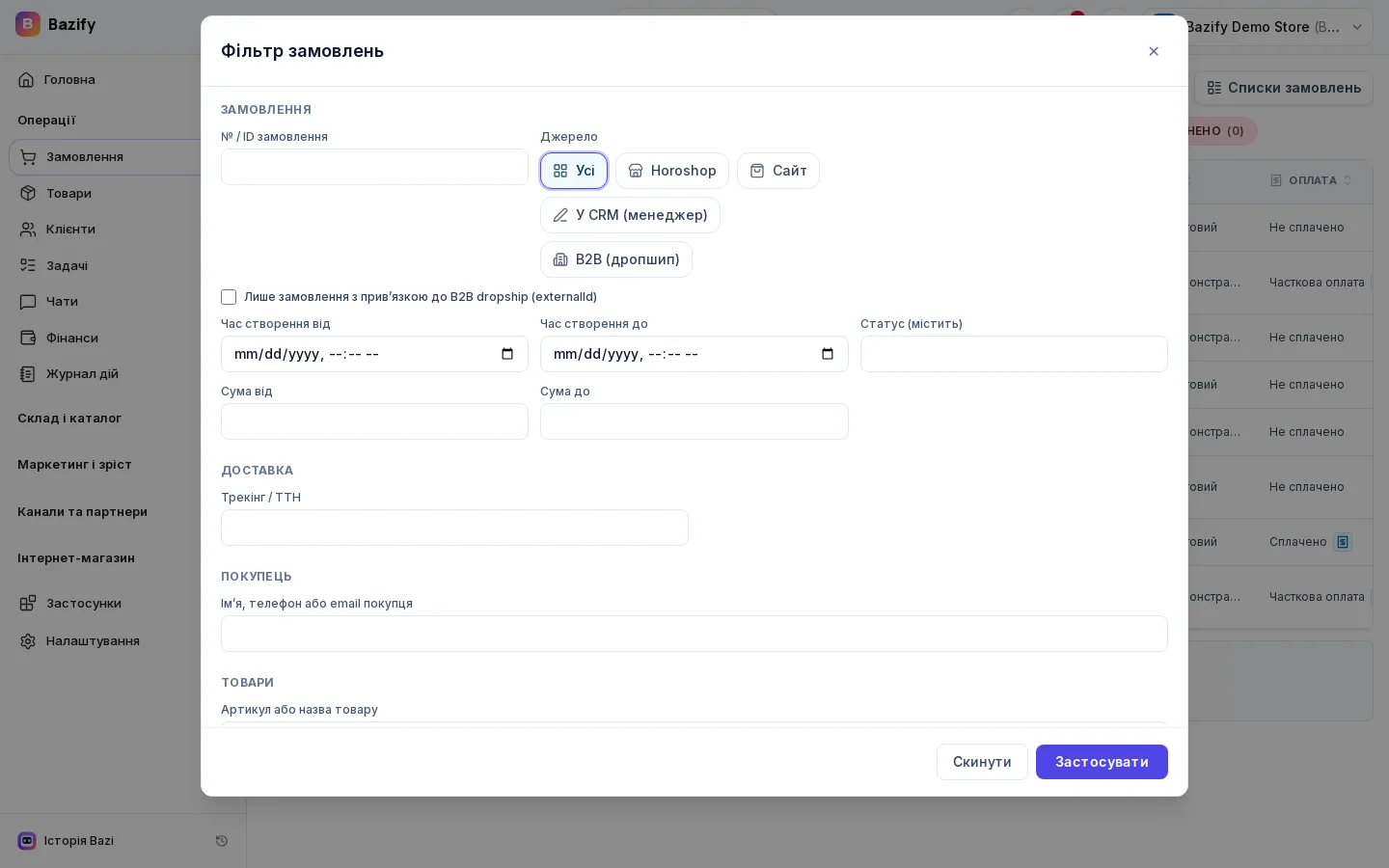
Поле «Швидкий пошук» над таблицею шукає по списку. Якщо треба точніше, відкрий «Усі фільтри» — панель «Фільтр замовлень». У ній: № замовлення, джерело («Сайт», «У CRM (менеджер)», «B2B (дропшип)», Horoshop), час створення від і до, «Статус (містить)», «Сума від» і «Сума до», «Трекінг / ТТН», дані покупця (ім'я, телефон або email) та артикул чи назва товару.
- Покупець дзвонить і називає тільки телефон — вводь його у фільтр «Покупець».
- Питають про посилку — вставляй номер у «Трекінг / ТТН».
- Потрібні «Повернення» чи «Інше» — їх немає серед чипів, шукай через «Статус (містить)».
- Глобальний пошук по всій адмінці відкривається поєднанням Ctrl+K (на Mac — ⌘K). Окремих гарячих клавіш для замовлень у Bazify немає.
3. Налаштуй колонки під себе
Кнопка-шестерня «Налаштування списку: колонки та блоки рядка» відкриває вибір колонок («Колонки») і блоків розгорнутого рядка («Блоки рядка»). Вмикай і вимикай колонки перемикачами, міняй порядок перетягуванням. Менеджеру з дзвінків потрібні «Клієнт», «Телефон», «Статус»; тому, хто відправляє, — «ТТН», «Доставка», «Точка / відділення». Зайве ховай, щоб очі не розбігалися.
Порада: у «Блоках рядка» можна сховати те, чим ти не користуєшся (наприклад, «Витрати»), і залишити «Покупець», «Доставка та оплата» і «Внутрішній коментар».
4. Масові дії: ТТН, реєстр і наліпки одним махом
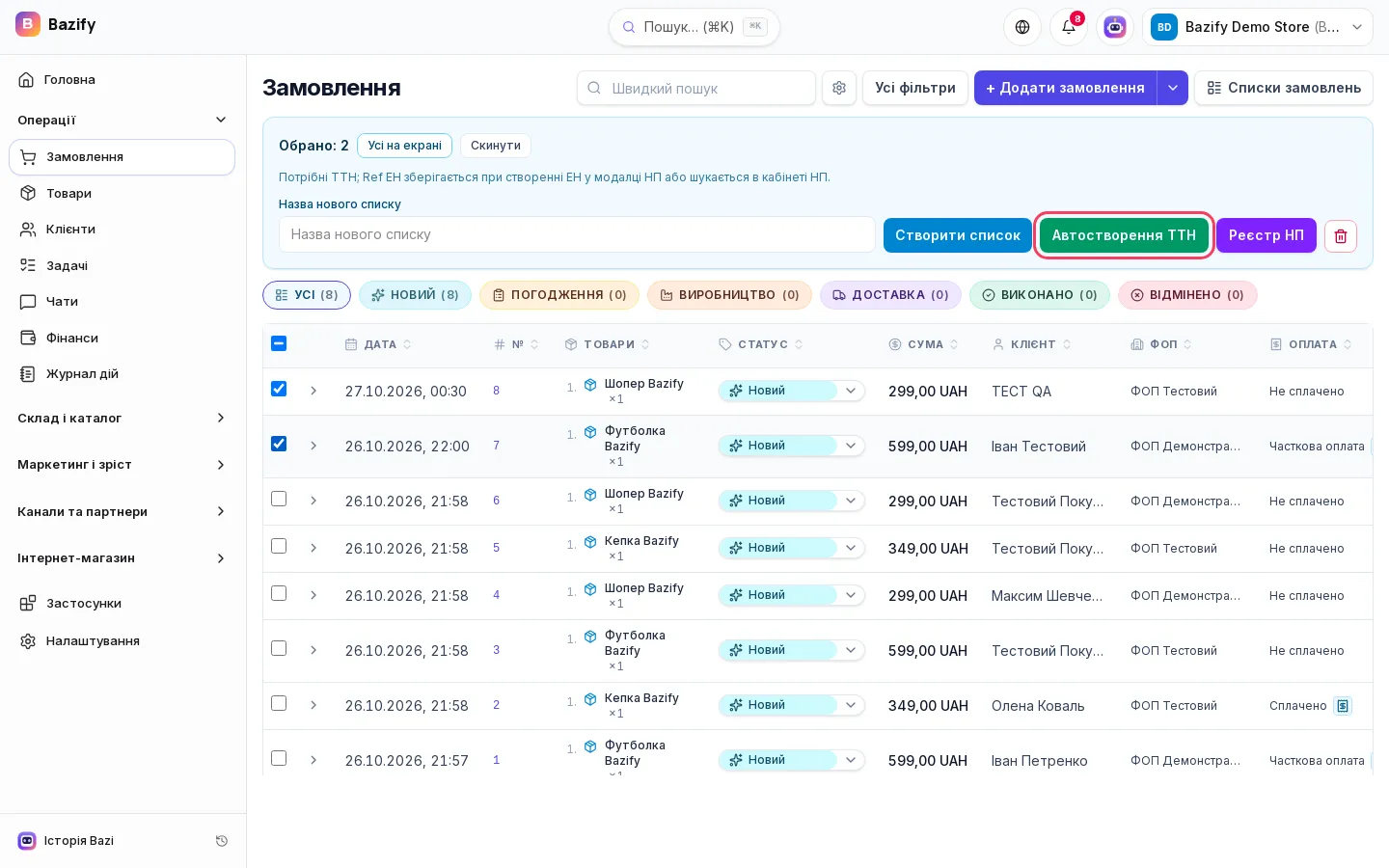
Відмічаєш галочки в колонці «Обрати» (або «Усі на екрані») — над таблицею зʼявляється панель «Обрано: N» з масовими діями.
- «Автостворення ТТН» — створює накладні Нової Пошти для всіх обраних замовлень. Якщо щось не вийшло, Bazify покаже, для яких саме.
- «Реєстр НП» — збирає накладні в реєстр для кур'єра. Потрібні ТТН; без них замовлення пропускаються, і про це буде повідомлення.
- Після створення реєстру обирай друк: документ (PDF), наклейка 85×85 або 100×100. Наклейки можна друкувати і для окремої ЕН.
- «Створити список» і «Додати до списку» — складають замовлення в іменовану підбірку («Списки замовлень»), наприклад «Відправка на завтра».
Увага: «Видалити обрані» теж у цій панелі. Перед натисканням перевір, що обрано саме те, що треба: Bazify попросить підтвердження, а відвантажені замовлення пропустить.
5. Не набирай номер вручну: телефон, Viber, Telegram
Номер телефону покупця в замовленні — це меню з трьох варіантів: «Подзвонити», Viber і Telegram. З телефона менеджер дзвонить одним дотиком, з комп'ютера відкриває чат у месенджері. Не треба копіювати номер і шукати людину в контактах.
6. Тримай швидкі відповіді напоготові
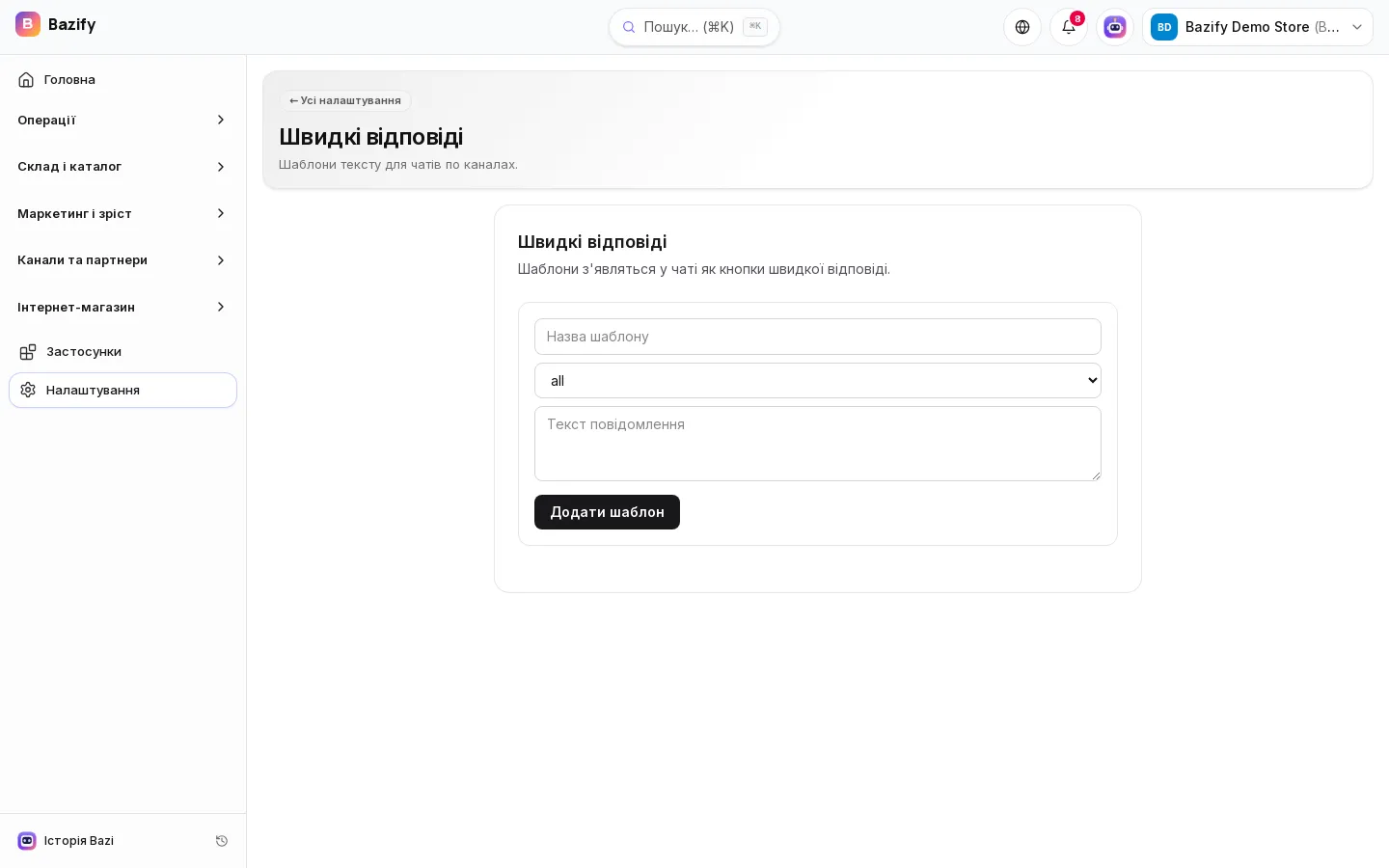
Відповіді на питання «Де моє замовлення?», «Є в наявності?», «Коли відправите?» повторюються щодня. Заведи їх раз у Налаштування → Повідомлення, у блоці «Швидкі відповіді для чатів» (відкривається сторінка «Швидкі відповіді»): назва шаблону, канал і текст повідомлення, кнопка «Додати шаблон». У чатах («Чати»: Telegram, Viber, Instagram) вони зʼявляться кнопками «Швидкі» — один клік вставляє текст у поле відповіді, і лишається тільки підправити деталі.
Порада: якщо власних шаблонів ще немає, у чаті вже є кілька стартових: «Привіт», «Статус замовлення», «Наявність», «Дякуємо». Але свої, з вашим тоном і умовами доставки, працюють краще.
7. Надсилай посилку на оплату, а не реквізити
У розгорнутому замовленні є кнопка «Посилання на оплату». Обираєш платіжний сервіс (MonoPay, LiqPay або WayForPay — той, що підключений), натискаєш «Створити посилання» і потім «Копіювати», «Поділитись» або «Надіслати покупцю (SMS)». Покупець платить карткою за пару дотиків. Якщо сервіс не підключено, Bazify підкаже, куди піти в налаштуваннях платежів.
8. Отримуй нові замовлення в Telegram
Підключи Telegram-бота магазину, і повідомлення «Нове замовлення №…» приходитиме одразу, без оновлення сторінки. Категорії сповіщень обираються окремо: «Нові замовлення», «Зміни замовлень», «Оплати», «Щоденний дайджест». Замовлення і клієнтів можна переглядати й у Telegram-міні-застосунку. Про підключення — на сторінці інтеграції Telegram.
Порада: якщо в команді кілька людей, не вмикай усім усе. «Нові замовлення» — менеджерам, «Оплати» і «Щоденний дайджест» — власнику.
9. Віддай рутину правилам автоматизації
Налаштування → Автоматизація → «Додати правило». Подія (наприклад, «Створено замовлення», «Зміна статусу», «Додано оплату», «Створено ТТН»), умови, дії. Серед дій: «Змінити статус», «Призначити менеджера», «Додати примітку», «Надіслати лист покупцю», «Надіслати в Telegram», «Створити задачу».
- Нове замовлення → «Призначити менеджера» — заявки не висять без власника.
- Додано оплату → «Змінити статус» — менеджер не міняє статус вручну. Увага: повідомлення покупцю і Telegram команді за статус, який поставило правило, не надсилаються.
- Створено ТТН → «Надіслати лист покупцю» — покупець сам дізнається номер накладної.
- Статуси Нової Пошти змінюються самі за правилами перемикання статусів, а повідомлення покупцям за статусами описані в окремій статті (див. «Читай також»).
Увага: коли статус змінює фонове оновлення трекінгу Нової Пошти, правила автоматизації не запускаються — для цього випадку використовуй «Повідомлення покупцям за статусами» в Налаштування → Повідомлення.
10. Доручай дрібниці Bazi і лишай внутрішні коментарі
Bazi — AI-помічник у адмінці. Йому можна написати словами: показати замовлення, змінити статус, скасувати, додати примітку, призначити менеджера, додати чи скасувати оплату, знайти клієнта, залишити нотатку клієнту або підготувати чернетку відповіді. Корисно, коли руки зайняті пакуванням, а треба швидко щось відмітити.
А щоб зміна менеджерів не обнуляла контекст, пиши у «Внутрішній коментар» («Додати коментар» у списку): «клієнт просив дзвонити після 18:00», «адресу уточнено». Коментар бачить тільки команда, покупець — ні. Він один на замовлення, тому оновлюй його, а не дописуй простирадло. Відповідального за замовлення вказуй у колонці «Менеджер» — через вибір менеджера прямо в списку.
Скрипт дзвінка підтвердження замовлення
Дзвінок має тривати до хвилини. Ось каркас, який можна покласти біля телефона. Дані бери з розгорнутого замовлення: товари, адреса, спосіб оплати.
- 1
Привітайся і назвись
«Добрий день, [ім'я]! Це [твоє ім'я], магазин [назва]. Ви оформлювали замовлення на сайті, маєте хвилинку?»
- 2
Підтверди склад
«Ви замовили [товар] у кількості [N], сума [сума]. Все вірно?»
- 3
Уточни доставку
«Відправляємо Новою Поштою у відділення [№] у місті [місто]. Підходить?» Якщо ні — виправ у картці замовлення.
- 4
Узгодь оплату
«Оплата накладеним платежем чи надіслати посилання на оплату карткою?» Якщо обрали картку — надішли «Посилання на оплату».
- 5
Назви наступний крок
«Відправимо сьогодні або завтра, номер ТТН прийде вам повідомленням. Якщо будуть питання, пишіть у цей месенджер.»
- 6
Зафіксуй результат
Постав статус замовлення (наприклад, «Перевірено наявність») і залиш «Внутрішній коментар»: хто, коли дзвонив і що домовились.
Порада: не додзвонився — не чекай. Напиши у Viber чи Telegram з меню номера: «Добрий день! Підтвердіть, будь ласка, замовлення №… — відповідайте в цьому чаті», і залиши про це внутрішній коментар.
Мінімальний чек-лист менеджера на зміну
- Ранок: чип «Новий», усі замовлення без менеджера — призначити.
- Дзвінки за скриптом, статуси і коментарі — одразу, не наприкінці дня.
- Перед відправкою: обрати готові замовлення → «Автостворення ТТН» → «Реєстр НП» → друк наліпок.
- Чати: швидкі відповіді, а складні випадки — у внутрішній коментар замовлення.
- Вечір: чип «Доставка» і замовлення, які застрягли.
Хочеш спробувати це на своєму магазині? Зареєструйся в Bazify, підключи Нову Пошту і проходь чек-лист на реальних замовленнях.
Часті питання
- Які обов'язки менеджера інтернет-магазину з обробки замовлень?
- Прийняти замовлення, підтвердити його з покупцем, перевірити наявність, узгодити оплату і доставку, створити ТТН, передати посилку і стежити за статусом до отримання. У Bazify більшість кроків — це зміна статусу, кнопки у списку замовлень і правила автоматизації.
- Чи можна створити ТТН для кількох замовлень одразу?
- Так. Обери замовлення галочками у списку й натисни «Автостворення ТТН». Для відправлення через реєстр потім використовуй «Реєстр НП». Потрібно підключити Нову Пошту в налаштуваннях доставки.
- Чи є гарячі клавіші для обробки замовлень?
- Окремих гарячих клавіш для замовлень немає. Є глобальний пошук по адмінці — Ctrl+K (на Mac ⌘K).
- Чи можна експортувати замовлення у файл?
- Експорту замовлень у CSV поки немає, імпорт замовлень з файлу теж ще не готовий. Для підсумків використовуй лічильники в списку (кількість і сума) та розділ «Аналітика».
- Чи бачить покупець внутрішній коментар?
- Ні. «Внутрішній коментар» призначений для команди і на вітрині покупцеві не показується.
Джерела
Спробуйте Bazify 14 днів безкоштовно
Повний доступ без картки: сайт, CRM, склад, Нова Пошта і Checkbox.
Почати безкоштовно →