Як створити ТТН Нової Пошти і реєстр відправлень: покроково
Коли замовлень небагато, накладну можна створити на сайті перевізника. Коли їх десятки на день, час йде на переписування адрес і телефонів. Показуємо, як у Bazify створити ТТН із замовлення, зробити це відразу для кількох замовлень, роздрукувати наліпки і зібрати реєстр для кур'єра.
Оновлено:
Що таке ТТН Нової Пошти
ТТН — товарно-транспортна накладна, документ на конкретну посилку. У Нової Пошти її ще називають експрес-накладною (ЕН), а в Bazify ти побачиш обидві абревіатури: «ТТН» і «ЕН» означають одне й те саме. У накладній є відправник, отримувач, відділення чи поштомат, вага, габарити, оголошена вартість, опис, хто платить за доставку і, якщо потрібно, сума накладеного платежу.
Головне в накладній для тебе і покупця — її номер. За ним відстежують посилку, його вказують у повідомленнях покупцю, за ним працівник відділення знаходить відправлення.
- ТТН створює відправник — тобто ти, а не покупець.
- Одна посилка — одна ТТН. Якщо замовлення їде двома посилками, накладних буде дві.
- Реєстр відправлень (у Нової Пошти його також називають скан-листом) — це список накладних, які ти передаєш кур'єру або здаєш у відділенні за один раз.
Що підготувати перед першою ТТН
Створювати накладні можна, лише коли Нова Пошта підключена до магазину. Це робиться один раз і займає кілька хвилин. Детальніше про підключення — у статті «Як підключити Нову Пошту до сайту», а тут — коротко, що саме потрібно.
- 1
Візьми ключ API
У кабінеті Нової Пошти: Налаштування → Безпека → Ключі API. Скопіюй ключ і нікому його не передавай: через нього можна створювати накладні від твого імені.
- 2
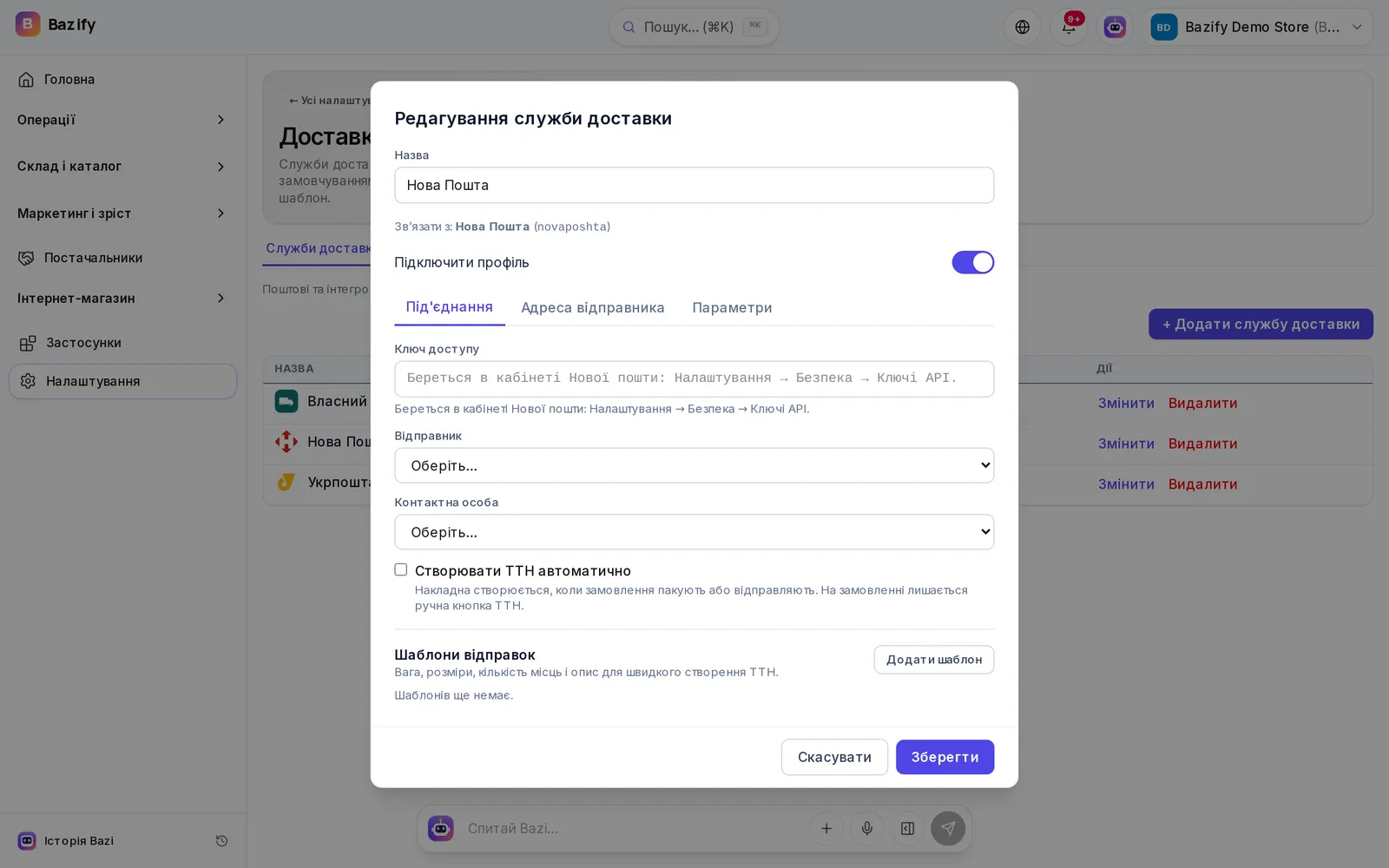
Додай службу в Bazify
Налаштування → Доставка → вкладка «Служби доставки». Натисни «Змінити» біля «Нова Пошта» (або «+ Додати службу доставки») і ввімкни перемикач «Підключити профіль».
- 3
Встав ключ і обери відправника
На вкладці «Під'єднання» встав ключ у поле «Ключ доступу», потім обери «Відправник» і «Контактна особа» зі списків.
- 4
Вкажи адресу відправлення
На вкладці «Адреса відправника» обери місто і відділення чи поштомат, звідки ти відправляєш. Коди міста й відділення підставляються самі, вручну їх вводити не треба.
- 5
Збережи
Натисни «Зберегти». Тепер у замовленнях з'являться кнопки Нової Пошти.
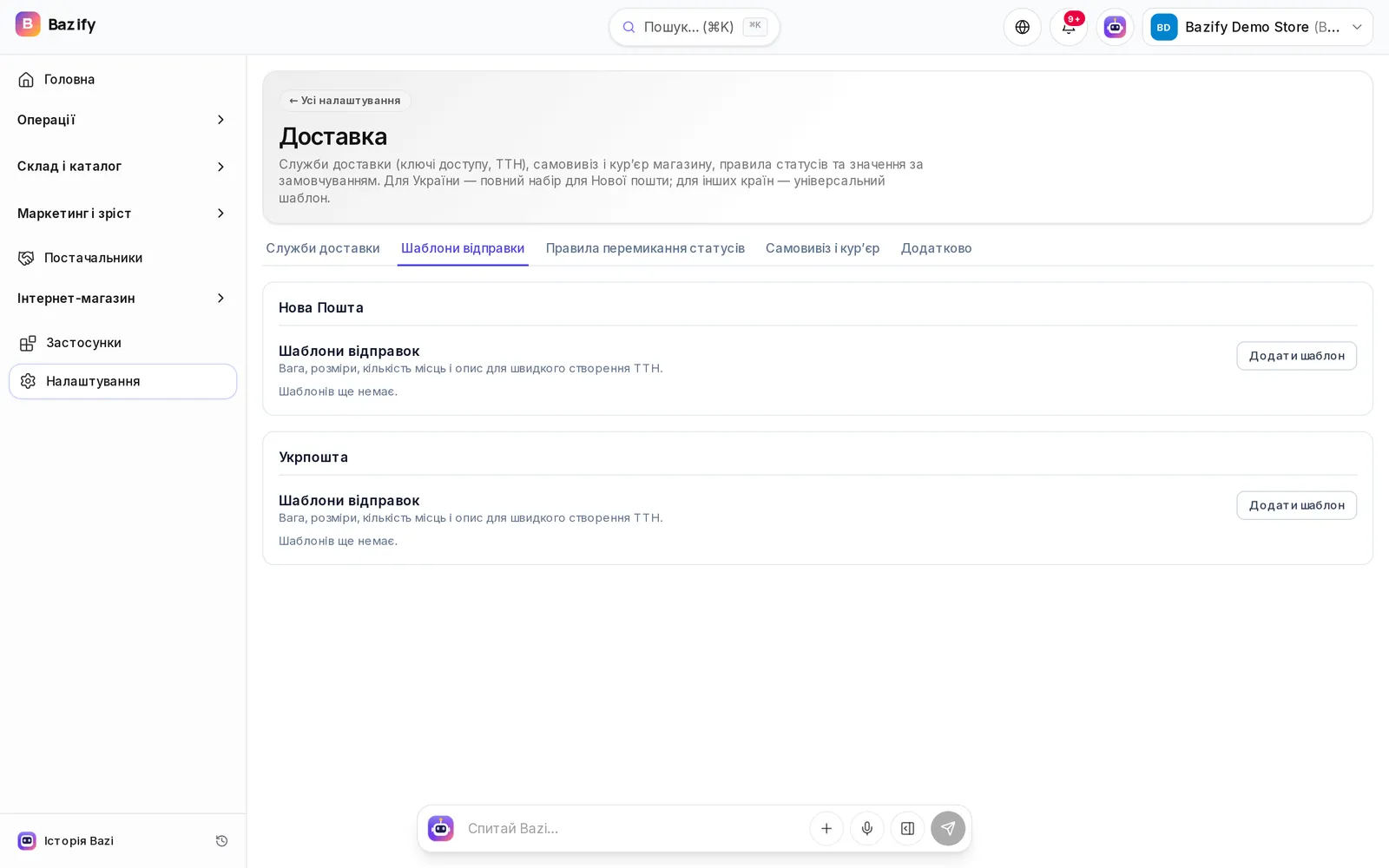
Одразу варто створити шаблон відправки: Налаштування → Доставка → вкладка «Шаблони відправки» → «Додати шаблон». У шаблоні задаєш типову вагу, розміри, кількість місць і опис відправлення. Для масового створення ТТН це важливо: якщо в замовленні немає даних про вагу і розміри, Bazify бере їх із шаблону за замовчуванням.
Порада: якщо у картках товарів заповнені вага і габарити упаковки, Bazify сам порахує сумарну вагу, об'єм і кількість місць замовлення і підкаже їх у формі. Шаблон потрібен як запасний варіант.
Як створити ТТН із замовлення
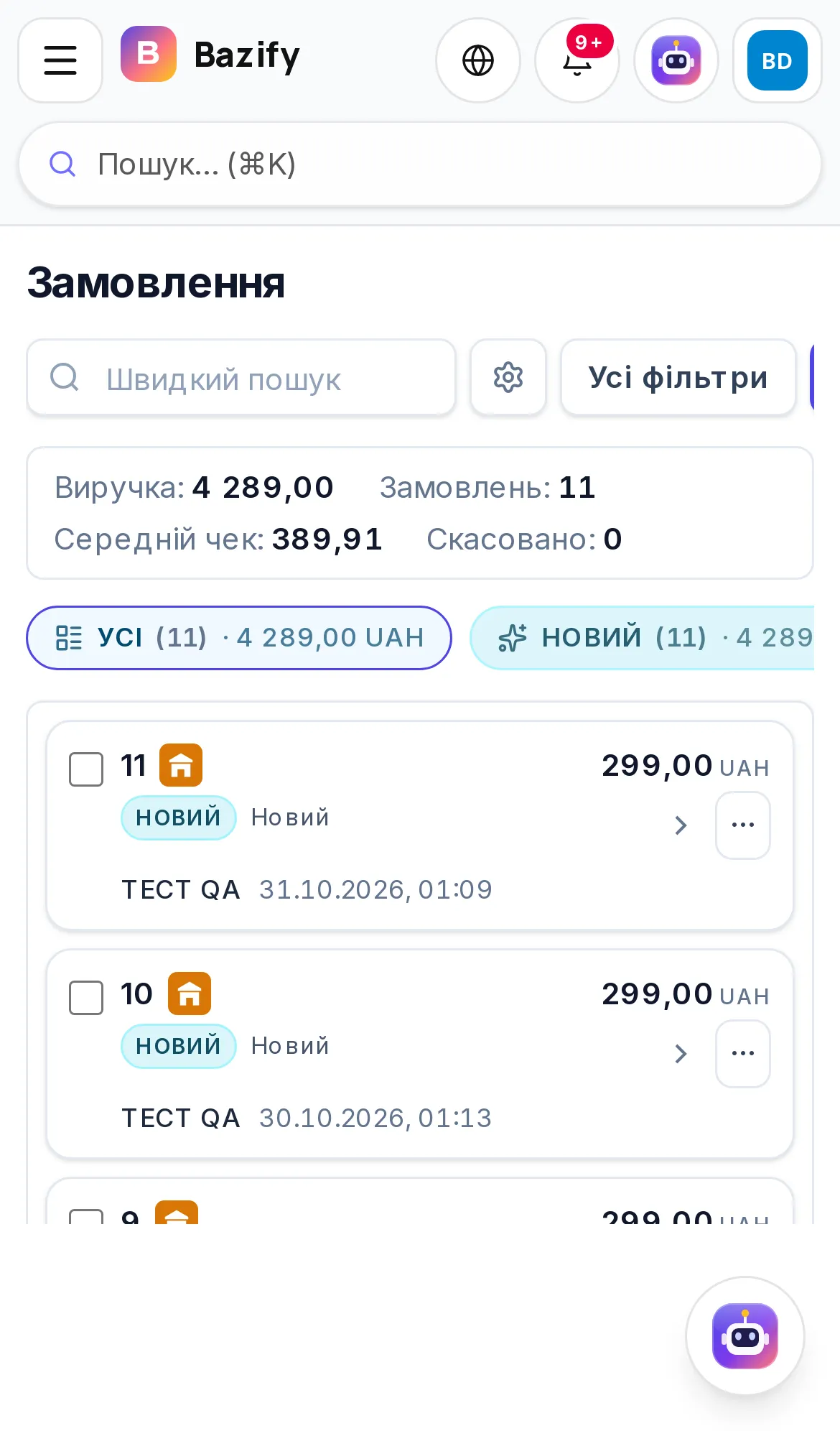
Спосіб для однієї посилки. Накладні створюються в списку «Замовлення»: у колонці «ТТН» біля замовлень з доставкою Новою Поштою є кнопка «Нова Пошта». Якщо колонки не видно, увімкни її через кнопку-шестерню «Налаштування списку: колонки та блоки рядка».
- 1
Відкрий форму
У списку замовлень натисни кнопку «Нова Пошта» (підказка «Нова Пошта: ТТН / ЕН») у потрібному замовленні.
- 2
Перейди на вкладку створення
У вікні «Доставка Нова Пошта» відкрий вкладку «Створити доставку». Вкладка «Додати трекінг» потрібна, якщо накладну ти вже створив у кабінеті Нової Пошти і треба лише записати її номер.
- 3
Перевір отримувача
Телефон у форматі 380…, місто і відділення чи поштомат отримувача. Якщо покупець вибрав їх на сайті, вони підставляться самі.
- 4
Перевір посилку
Вага, габарити, кількість місць, оціночна вартість і опис відправлення. Можна обрати «Шаблон відправки»; кнопка «Розрахувати вартість» покаже орієнтовну ціну доставки.
- 5
Вкажи, хто платить і чи потрібен накладений платіж
Перемикачі «Доставку платить отримувач» чи «Доставку платить відправник» і «Контроль оплати» — сума, яку отримувач сплатить при отриманні.
- 6
Натисни «Створити ЕН»
Номер ТТН з'явиться у замовленні, а статус змінюється за правилами перемикання статусів.
Є і швидкий варіант: зелена кнопка з блискавкою «Швидко створити ТТН (якщо всі дані заповнені)» поруч. Вона створює накладну без форми, коли в замовленні вже є все потрібне. Якщо чогось бракує, Bazify покаже вікно «Недостатньо даних для автостворення ТТН» і перелік, що саме заповнити: наприклад, відправника в налаштуваннях, відділення чи телефон отримувача.
Увага. Увага: накладений платіж. Якщо замовлення вже оплачене, а в ТТН увімкнено «Контроль оплати», покупець може заплатити двічі. Bazify попередить про це перед створенням. Читай такі попередження уважно, а про накладений платіж докладно — у статті «Накладений платіж: як контролювати оплату».
Автоматичне створення ТТН пачкою
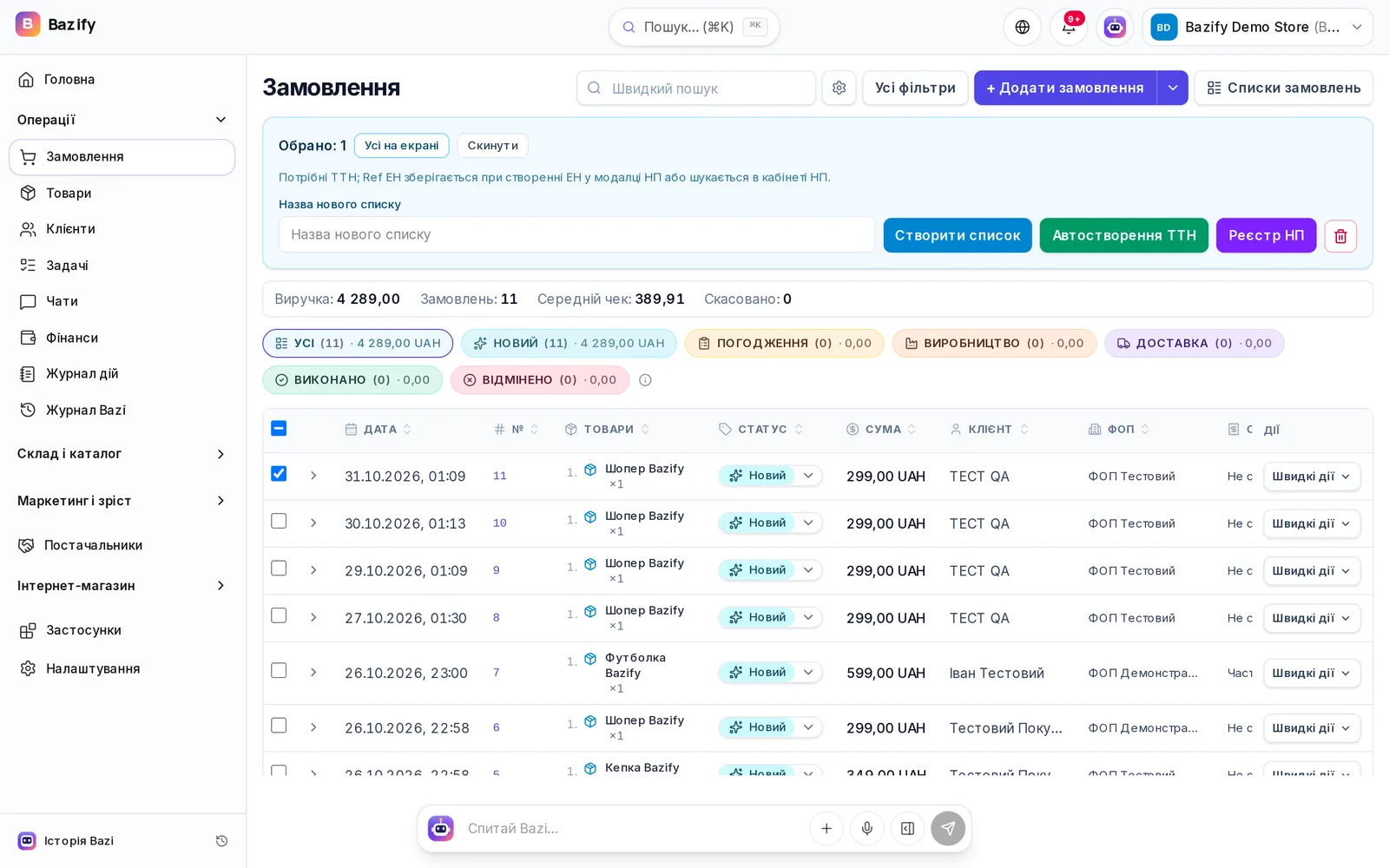
Коли за день треба відправити багато посилок, відкривати форму для кожної не потрібно. Для цього є масова дія «Автостворення ТТН».
- 1
Обери замовлення
У списку «Замовлення» постав галочки біля потрібних рядків. Кнопка «Усі на екрані» вибирає всі видимі.
- 2
Натисни «Автостворення ТТН»
Кнопка з'являється у верхній панелі разом з іншими масовими діями.
- 3
Перевір результат
Для замовлень, де все заповнено, накладні створяться. Для решти Bazify покаже повідомлення «Не всі ТТН створено» з причиною по кожному замовленню.
Як працює пачка: замовлення, у якому вже є ТТН, пропускається. Пропускаються й замовлення без відділення чи телефону отримувача. Вага, розміри, кількість місць і опис беруться із твого шаблону відправки за замовчуванням, а якщо його немає — із даних про товари. Якщо замовлення вже оплачене, накладений платіж у накладній не вказується.
Важливо: «автоматично» тут означає «одним натисканням для багатьох замовлень», а не «саме собою». У правилах автоматизації дії «створити ТТН» поки немає: вони вміють змінювати статус, надсилати листи й повідомлення в Telegram, ставити задачі. Накладні створюєш ти — кнопкою, але для всього списку відразу.
Друк наліпок і масовий друк ТТН
Накладну потрібно друкувати і клеїти на посилку. У Bazify для цього є меню друку Нової Пошти: біля замовлення з накладною з'являється кнопка друку з трьома варіантами.
| Що в меню | Коли використовувати |
|---|---|
| Друк документа (PDF) | Звичайний аркуш А4 із накладною |
| Друк наклейки 85×85 | Термопринтер із наліпками 85×85 мм |
| Друк наклейки 100×100 | Термопринтер із наліпками 100×100 мм |
Для масового друку використовуй реєстр: після його створення Bazify пропонує обрати формат друку, і ті самі три варіанти доступні для всього реєстру. Тобто спочатку «Автостворення ТТН», потім «Реєстр НП», потім друк — і всі наліпки готові в одному файлі.
Порада: підбери формат під свій принтер один раз і користуйся ним завжди. Наліпку на посилку клей на рівну поверхню коробки, не на скотч і не на шви.
Реєстр відправлень: як зібрати для кур'єра
Реєстр відправлень — це один документ з усіма накладними, які ти передаєш за раз. Кур'єр (або працівник відділення) звіряє посилки за списком і приймає їх разом, а не по одній. У Bazify це кнопка «Реєстр НП».
- 1
Створи ТТН для замовлень
Реєстр складається з накладних, тож спочатку вони мають бути в усіх замовлень, які ти відправляєш.
- 2
Обери замовлення
Постав галочки у списку «Замовлення» біля тих, що йдуть в одному відправленні.
- 3
Натисни «Реєстр НП»
З'явиться вікно «Реєстр НП №… створено» з кількістю накладних у реєстрі.
- 4
Обери формат друку
Документ (PDF) або наклейки 85×85 чи 100×100. Натисни «Готово», коли роздрукував.
Замовлення без ТТН у реєстр не потрапляють, але Bazify скаже про це повідомленням «Частина замовлень пропущена (немає ТТН або Ref)». Тож його варто читати, щоб не залишити посилку поза списком.
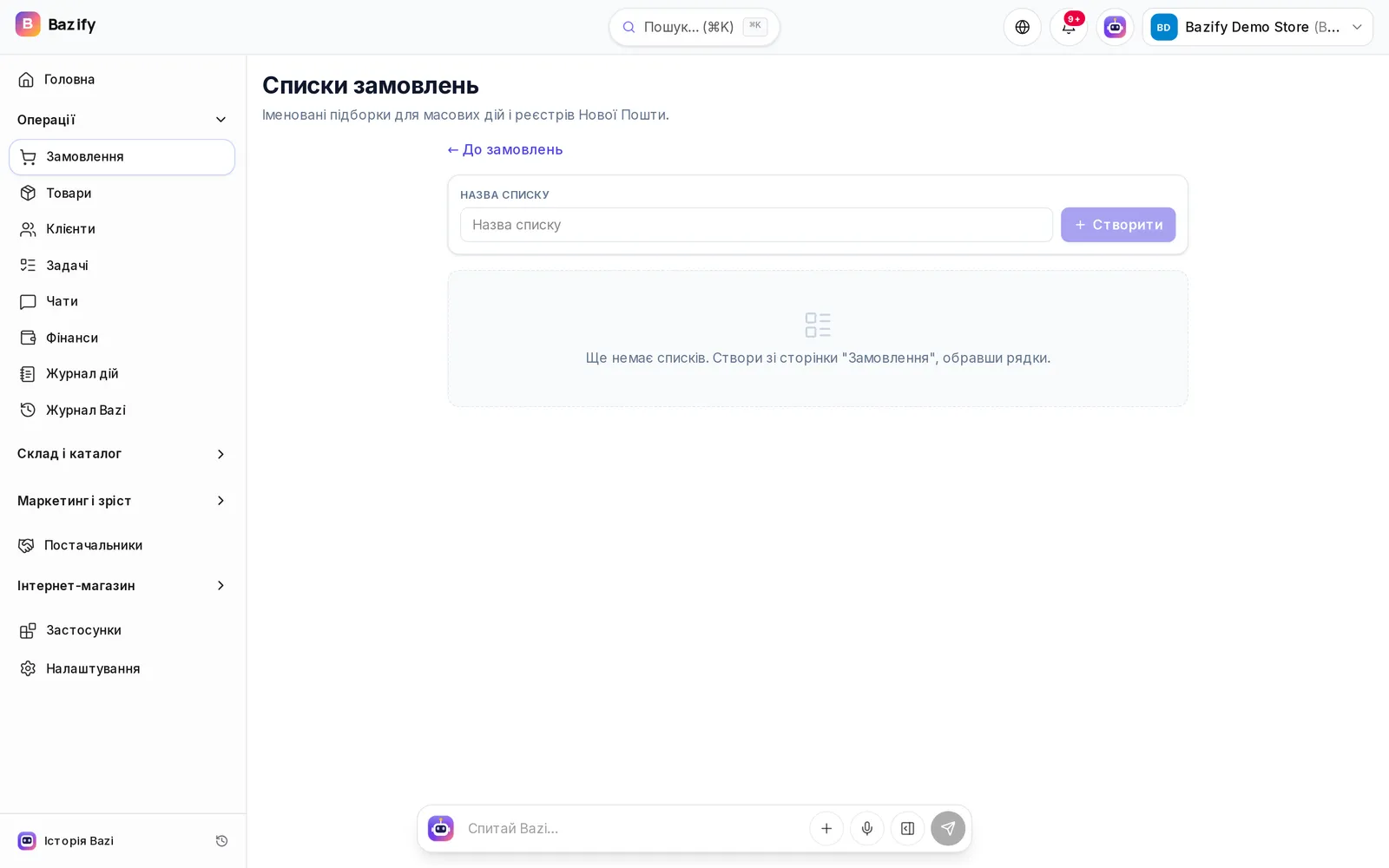
Якщо ти щодня збираєш однакові групи (наприклад, «Відправка сьогодні»), зручно користуватися списками замовлень: «Списки замовлень» у верхній панелі сторінки «Замовлення». Створи список, додай до нього замовлення і натисни «Створити реєстр з цього списку». Створені реєстри видно в розділі «Реєстри Нової Пошти» на сторінці списку, звідти їх можна знову роздрукувати.
Де знайти номер ТТН
Номер накладної потрібен і тобі, і покупцю. Ось де його шукати.
| Хто | Де знайти номер ТТН |
|---|---|
| Ти (продавець) | У списку «Замовлення» в колонці «ТТН» — його можна скопіювати кнопкою поруч; у картці замовлення в блоці «ТТН» |
| Ти (продавець) | В «Усіх фільтрах» списку замовлень можна знайти замовлення за номером ТТН |
| Ти (продавець) | У кабінеті Нової Пошти в списку відправлень |
| Покупець | У повідомленні від магазину (Telegram, Viber, SMS або лист), якщо ти налаштував повідомлення зі змінною {ттн} |
| Покупець | В особистому кабінеті на сайті магазину — у списку замовлень, якщо там показується номер |
| Покупець | На сайті чи в додатку Нової Пошти — за номером ТТН, який надіслав магазин |
Найкращий спосіб позбутися дзвінків «де моя посилка» — автоматично надсилати номер ТТН покупцю. Як це налаштувати, розповідаємо в статті «Статуси доставки: оновлювати автоматично і повідомляти».
Типові помилки при створенні ТТН
- «Немає ключа API Нової Пошти» — ключ не доданий або служба не ввімкнена. Перевір Налаштування → Доставка → «Служби доставки».
- Не вистачає відправника — у налаштуваннях не обрано «Відправник», «Контактна особа» або відділення відправлення. Заповни вкладки «Під'єднання» і «Адреса відправника».
- Немає відділення отримувача — покупець не обрав його на сайті, а замовлення створив менеджер вручну. Обери місто і відділення в замовленні чи в картці клієнта.
- Некоректний телефон — потрібен формат 380XXXXXXXXX.
- Відділення не збігається з містом — збережене відділення належить іншому населеному пункту. Обери його знову.
- «ТТН вже існує» — у замовлення вже є накладна. Щоб створити нову, спершу видали стару кнопкою «Видалити ТТН»; вона також прибирає накладну в кабінеті НП, якщо та ще не потрапила в реєстр.
- У реєстр не потрапило замовлення — у нього немає ТТН. Створи накладну і повтори.
Чек-лист на кожен день відправки
- Відфільтруй замовлення, готові до відправки, і постав на них галочки.
- «Автостворення ТТН» — перевір повідомлення про пропущені замовлення і виправ їх.
- «Реєстр НП» — перевір кількість накладних у реєстрі.
- Роздрукуй наліпки, наклей на посилки, передай кур'єру разом з реєстром.
- Переконайся, що покупці отримали повідомлення з номером ТТН.
Часті питання
- ТТН Нової Пошти — це те саме, що ЕН і трек-номер?
- Так, у повсякденній мові це один номер накладної. «ЕН» — експрес-накладна, так її називає сама Нова Пошта; за цим же номером відстежують посилку.
- Чи можна створити ТТН без переходу в кабінет Нової Пошти?
- Так. Після підключення ключа API накладну створюєш із замовлення в Bazify: через форму «Створити доставку», швидкою кнопкою або масово через «Автостворення ТТН».
- Чи створюється ТТН сама, коли замовлення переходить у новий статус?
- Ні, такої дії в автоматизаціях немає. Є масова кнопка «Автостворення ТТН», яка створює накладні для всіх обраних замовлень одним натисканням.
- Що робити, якщо автостворення пропустило частину замовлень?
- Прочитай повідомлення «Не всі ТТН створено»: для кожного замовлення вказана причина — немає відділення, телефону або вже є накладна. Виправ дані і повтори, або створи накладну через форму.
- Чи потрібен реєстр, якщо посилок мало?
- Не обов'язково: одну посилку можна просто віднести у відділення з наліпкою. Реєстр зручний, коли за раз їде кілька відправлень: кур'єр приймає їх одним списком.
Джерела
Спробуйте Bazify 14 днів безкоштовно
Повний доступ без картки: сайт, CRM, склад, Нова Пошта і Checkbox.
Почати безкоштовно →